









 Thủ thuật Word, Docs
 Thủ thuật Excel, Sheet
 Học PowerPoint
Hỗ trợ tư vấn
Tư vấn - Giải đáp - Hỗ trợ đặt tài liệu
Những người làm trong lĩnh vực kế toán, hành chính nhân sự thường xuyên phải làm việc với bảng tính Excel, thì việc nắm vững những hàm thông dụng trong Excel là rất cần thiết.

Microsoft Excel Microsoft Excel cho Android Microsoft Excel cho iOS Microsoft Excel Online
Đây là những hàm cơ bản, được định nghĩa sẵn, bạn có thể kết hợp các hàm lại với nhau để tính toán. Mời các bạn cùng theo dõi bài viết:
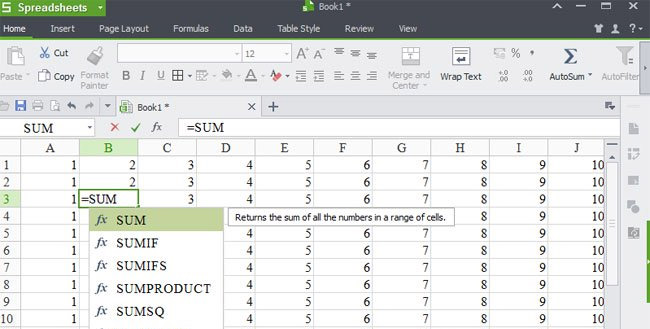
Hàm SUM là một hàm tính tổng được sử dụng phổ biến nhất, có thể thực hiện tính tổng theo cột, theo hàng một cách nhanh chóng.
Cú pháp: SUM(Number1, Number2..).
Các tham số: Number1, Number2… là các số cần tính tổng.
Ví dụ: =SUM(A2:A10) tính tổng các giá trị từ ô A2 đến ô A10.
Hàm SUMIF là hàm tính tổng có điều kiện, có khả năng kết hợp với nhiều hàm khác. Được dùng khi cần tính tổng một vùng nào đó trong bảng tính Excel theo điều kiện cho trước.
Cú pháp: SUMIF(Range, Criteria, Sum_range).
Các tham số:
Ví dụ: =SUMIF(B1:B5,"Nữ",C1:C5). Tính tổng các ô từ C1 đến C5 với điều kiện giá trị trong cột từ B1 đến B5 là Nữ.
Hàm SUMIF là hàm tính tổng có điều kiện, có khả năng kết hợp nhiều điều kiện khác nhau. Được dùng khi cần tính tổng một vùng nào đó trong bảng tính Excel theo nhiều điều kiện cho trước.
Cú pháp: SUMIFS(Sum_range; Range1; Criteria1; [Range2; ...]; [Criteria2; ...])
Các tham số:
Ví dụ: =SUMIFS(A1:A10; B1:B10; ">20"; C1:C10; "<30"). Tính tổng các ô từ A1 đến A10 với điều kiện: giá trị trong ô từ B1 đến B10 lớn hơn 20 VÀ giá trị các ô từ C1 đến C10 nhỏ hơn 30.
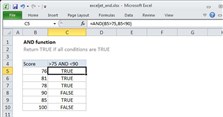
Hàm AND được sử dụng rất nhiều trong Excel, với kết quả trả về giá trị TRUE, FALSE. Hàm trả về giá trị TRUE(1) nếu tất cả các đối số là đúng, trả về giá trị FALSE(0) nếu một hay nhiều đối số là sai.
Cú pháp: AND (Logical1, Logical2…)
Trong đó: Logical1, Logical2… là các biểu thức điều kiện.
Lưu ý:
Ví dụ: =AND(A4="Nữ",B4=7) vì cả 2 biểu thức đều đúng lên giá trị trả về là TRUE.
Hàm OR là một hàm logic trong Excel. Trả về giá trị TRUE(1) nếu bất cứ một đối số nào là đúng, trả về giá trị FALSE(0) nếu tất cả các đối số là sai.
Cú pháp: OR(Logical1,Logical2…).
Các đối số: Logical1, Logical2… là các biểu thức điều kiện.
Ví dụ: =OR(B1<20,B3>100)
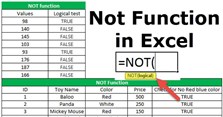
Hàm NOT là hàm lấy giá trị nghịch đảo của một giá trị mà bạn đã biết kết quả, sử dụng hàm NOT khi muốn phủ định giá trị của đối số.
Cú pháp: NOT(Logical).
Đối số: Logical là một giá trị hay một biểu thức logic.
Hàm IF là một trong số hàm phổ biến nhất khi tính toán bằng Excel. Nó cho phép bạn tạo các so sánh logic giữa một giá trị với giá trị bạn chọn.
Do đó, một lệnh IF có thể có hai kết quả. Kết quả đầu tiên là nếu so sánh của bạn đúng (True) và thứ hai là nếu sao sánh sai (False).
Ví dụ: =IF(C2=”Yes”,1,2) cho biết IF(C2 = Có, trả về kết quả 1, sai trả về kết 2).
Dùng hàm IF - một trong số hàm logic, để trả về một giá trị nếu điều kiện đúng và giá trị khác nếu điều kiện sai.
IF(logical_test, value_if_true, [value_if_false])
Ví dụ:
=IF(A2>B2,"Over Budget","OK")
=IF(A2=B2,B4-A4,"")
| Tên đối số | Mô tả |
| logical_test (bắt buộc) | Điều kiện bạn muốn kiểm tra. |
| value_if_true (bắt buộc) | Giá trị bạn muốn trả về nếu kết quả của logical-test là TRUE. |
| value_if_false (tùy chọn) | Giá trị bạn muốn nhận nếu kết quả logical_test là FALSE. |
| Lỗi | Vấn đề |
| 0 trong ô | Không có đối số cho value_if_true hoặc value_if_False. Để được trả về giá trị đúng, thêm nội dung đối số vào hai đối số đó hoặc thêm TRUE hay FALSE vào đối đối số đó. |
| #NAME? trong ô | Điều này luôn có nghĩa là công thức đó bị sai chính tả. |
Dùng hàm IFS để kiểm tra một hoặc nhiều điều kiện được đáp ứng và trả về một giá trị tương ứng với điều kiện TRUE đầu tiên.
Lưu ý: Tính năng này chỉ có sẵn nếu bạn đăng ký thuê bao Microsoft 365.
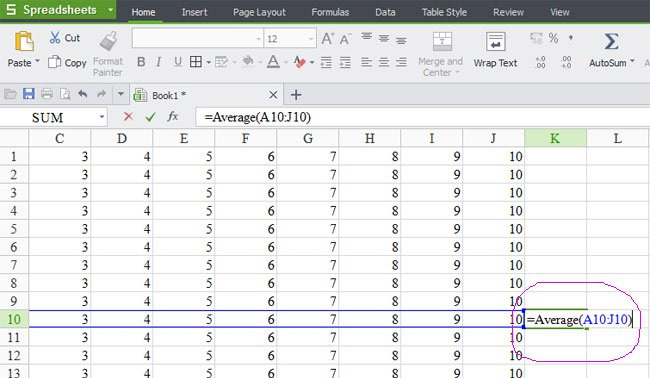
Hàm AVERAGE là hàm tính trung bình cộng của một dãy số, hỗ trợ tính toán nhanh hơn nếu số lượng phần tử trong dãy lớn và dài.
Cú pháp: AVERAGE(Number1,Number2…).
Các tham số: Number1,Number2… là các số cần tính giá trị trung bình.
Ví dụ: =AVERAGE(A10:J10). Tính giá trị trung bình các ô từ A10 đến ô J10.
Hàm SUMPRODUCT lấy tích của các dãy đưa vào, sau đó tính tổng các tích đó.
Cú pháp: SUMPRODUCT(Array1,Array2,Array3…).
Các tham số:
Lưu ý: Các đối số trong các dãy phải cùng chiều, nếu không hàm sẽ trả về giá trị lỗi #VALUE.
Hàm MAX là hàm trả về số lớn nhất trong dãy được nhập.
Cú pháp: MAX(Number1, Number2…).
Các tham số: Number1, Number2… là dãy muốn tìm giá trị lớn nhất ở trong đó.
Ví dụ: =MAX(B1:B5) đưa ra giá trị lớn nhất trong các ô từ B1 đến B5.
Hàm MIN là hàm trả về số nhỏ nhất trong dãy được nhập vào.
Cú pháp: MIN(Number1, Number2…).
Các tham số: Number1, Number2… là dãy muốn tìm giá trị nhỏ nhất.
Ví dụ: =MIN(B1:B7). Trả về số nhỏ nhất trong số các ô từ B1 đến B7.
Hàm LAGRE là hàm trả về giá trị lớn nhất thứ k.
Cú pháp: LARGE(Array,k).
Các tham số:
Hàm SMALL là hàm tìm số nhỏ thứ k trong một dãy được nhập vào.
Cú pháp: SMALL(Array,k).
Các tham số:
Hàm COUNT được sử dụng để đếm dữ liệu, các đối tượng trong chuỗi hay trong một bảng tính nhất định.
Cú pháp: COUNT(Value1, Value2…).
Các tham số: Value1, Value2… là mảng hay dãy dữ liệu.
Ví dụ: =COUNT(B1:B10) đếm các ô chứa dữ liệu kiểu số trong dãy từ ô B1 đến ô B10.
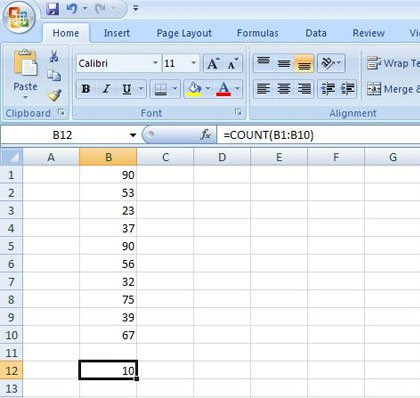
Hàm COUNTA là hàm đếm tất cả các ô chứa dữ liệu.
Cú pháp: COUNTA(Value1, Value2…).
Các tham số: Value1, Value2… là mảng hay dãy dữ liệu.
Ví dụ: =COUNTA(B1:B8) đếm các ô chứa dữ liệu trong dãy từ ô B1 đến ô B8.
Hàm COUNTIF giúp đếm, tính số lượng trong một bảng tính như tính số lượng nhân viên trong công ty, đếm có bao nhiêu nhân viên nam, bao nhiêu nhân viên nữ...
Cú pháp: COUNTA(Range, Criteria).
Các tham số:
Ví dụ: =COUNTIF(B1:B9,"<20"). Đếm tất cả các ô từ B1 đến B9 có chứa số nhỏ hơn 20.
Hàm COUNTIFS giúp đếm, tính số lượng trong một bảng tính như tính số lượng nhân viên trong công ty, đếm có bao nhiêu nhân viên nam, bao nhiêu nhân viên nữ... kèm nhiều điều kiện khác.
Cú pháp: COUNTIFS(Range1; Criteria1; [Range2; ...]; [Criteria2; ...])
Các tham số:
Ví dụ: =COUNTIFS(A1:A10; ">20"; B1:B10; "<30"). Đếm tất cả các ô trong khoảng A1 đến A10 có chứa số lớn hơn 20 VÀ các ô trong khoảng B1 đến B10 nhỏ hơn 30.
Hàm ABS là hàm tính giá trị tuyệt đối của một số hay một biểu thức số học nào đó.
Cú pháp: ABS(Number).
Đối số: Number là một giá trị số, một tham chiếu hay một biểu thức.
Ví dụ: =ABS(A10) trả về giá trị tuyệt đối của ô A10.
Hàm POWER là hàm tính lũy thừa của một số, với cơ số cho trước.
Cú pháp: POWER(Number, Power).
Các tham số:
Ví dụ: =POWER(10,2) kết quả trả về là 100.
Hàm PRODUCT giúp nhân tất cả các số đã cho với nhau, rồi trả về tích của chúng nhanh chóng.
Cú pháp: PRODUCT(Number1, Number2…).
Các tham số: Number1, Number2… là dãy số mà bạn muốn nhân.
Ví dụ: =PRODUCT(B1,B6) nhân các số trong dãy số từ B1 đến B6.
Hàm MOD là hàm lấy số dư của phép chia để kết hợp và sử dụng với các hàm khác thực hiện tính toán trên bảng tính Excel.
Cú pháp: MOD(Number, divisor).
Các đối số:
Ví dụ: =MOD(25,2) giá trị trả về là 1.
Hàm ROUNDUP giúp làm tròn những số thập phân trong bảng tính Excel nhanh chóng.
Cú pháp: ROUNDUP(Number, Num_digits)
Các tham số:
Lưu ý:
Hàm EVEN giúp làm tròn lên thành số nguyên chẵn gần nhất.
Cú pháp: EVEN(Number).
Tham số: Number là số mà các bạn muốn làm tròn.
Lưu ý: Nếu number không phải là kiểu số thì hàm trả về lỗi #VALUE!
Hàm ODD giúp làm tròn lên thành số nguyên lẻ gần nhất.
Cú pháp: ODD(Number).
Tham số: Number là số muốn làm tròn.
Hàm ROUNDDOWN làm tròn xuống một số.
Cú pháp: ROUNDDOWN(Number, Num_digits).
Các tham số:
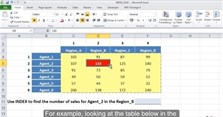
Nắm vững những hàm Excel thông dụng trên đây, bạn dễ dàng áp dụng vào việc tính toán, thống kê của mình. Trong quá trình sử dụng Excel bạn còn có thể sử dụng hàm Index, hàm Vlookup...
Dùng VLOOKUP khi bạn cần tìm dữ liệu nào đó trong bảng hoặc phạm vi theo hàng.
Ví dụ công thức ở video trên như sau: =VLOOKUP(A7, A2:B5, 2, FALSE).
Ở hình thức đơn giản nhất này, hàm VLOOKUP cho biết:
=VLOOKUP(giá trị tra cứu, phạm vi chứa giá trị tìm kiếm, số cột trong phạm vi chứa giá trị trả về, tùy chọn TRUE cho kết quả tương đối hoặc FALSE cho kết quả chính xác).
Bạn có thể kết hợp dữ liệu ở nhiều ô thành một ô bằng biểu tượng & hoặc hàm CONCAT
Chúc các bạn thực hiện thành công!
Theo Nghị định 147/2024/ND-CP, bạn cần xác thực tài khoản trước khi sử dụng tính năng này. Chúng tôi sẽ gửi mã xác thực qua SMS hoặc Zalo tới số điện thoại mà bạn nhập dưới đây: