









 Thủ thuật Word, Docs
 Thủ thuật Excel, Sheet
 Học PowerPoint
Hỗ trợ tư vấn
Tư vấn - Giải đáp - Hỗ trợ đặt tài liệu
Với những người làm công tác kế toán chắc hẳn đều biết PivotTable là công cụ Excel chuyên sử dụng để thống kê và xử lý dữ liệu trong các báo cáo, đặc biệt là các báo cáo dạng tổng hợp chứa nhiều dữ liệu.
Tải Microsoft Office 2016 Tải Microsoft Office 2019
Bên cạnh đó tính năng nâng cao của PivotTable cho phép bạn phân tích dữ liệu theo một hoặc nhiều yêu cầu khác nhau để trích xuất dữ liệu tạo báo cáo, thống kê rất chính xác và khoa học. Ở bài viết này Download.vn sẽ hướng dẫn các bạn cách sử dụng công cụ PivotTable để phân tích dữ liệu bảng tính trên Excel một cách chi tiết trên bộ công cụ văn phòng Microsoft Office.
Bước 1:
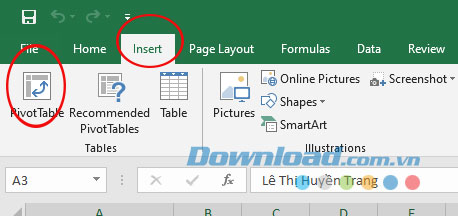
Chọn bảng dữ liệu muốn tạo PivotTable trên trang Excel của bạn, sau đó nhấn chọn Insert trên thanh menu và chọn PivotTable.

Bước 2:
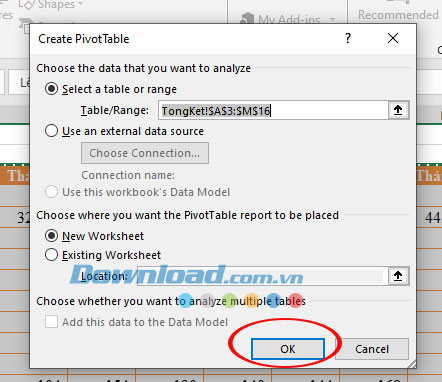
Cửa sổ Create PivotTable xuất hiện, tại đây chúng ta sẽ thấy dữ liệu bảng đã chọn được điền sẵn và mặc định mở trên 1 trang mới. Nhấn OK để đóng cửa sổ này.
Bước 3:
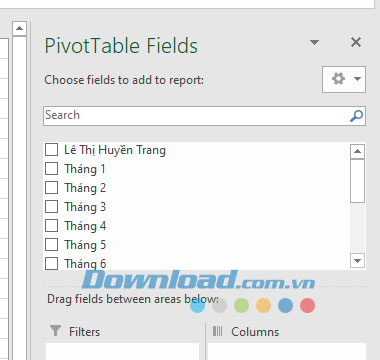
Ngay sau đó 1 Sheets mới được tạo ra, tại đây các cột đã chọn sẽ được thống kê trong mục PivotTable Fields.
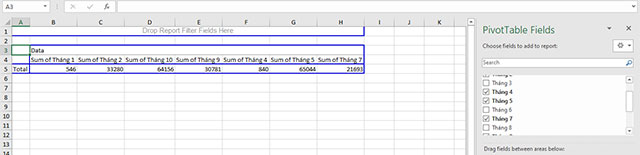
Để tính tổng hoặc thống kê dữ liệu 1 bảng bất kỳ bạn chỉ cần tích chọn vào cột đó ở mục PivotTable Fields và dữ liệu sẽ xuất hiện trên màn hình cho bạn.
Nhóm dữ liệu trong PivotTable có thể giúp bạn hiện một tập hợp con dữ liệu cần phân tích. Ví dụ, bạn có thể nhóm danh sách ngày hoặc giờ khó hiểu theo quý và tháng như hình dưới.
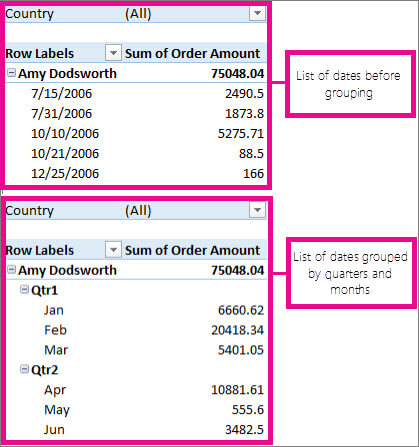
Lưu ý: Tính năng nhóm thời gian mới có ở Excel 2016. Sử dụng tính năng này, mối quan hệ giữa các trường liên quan tới thời gian sẽ tự động được phát hiện và được nhóm lại với nhau khi bạn thêm hàng các trường thời gian vào PivotTable. Sau khi nhóm dữ liệu, bạn có thể kéo nhóm vào PivotTable của bạn và bắt đầu phân tích.
Thỉnh thoảng thật khó để hình dung kết quả khi dữ liệu thô chưa được tổng kết. Có lẽ đầu tiên bạn sẽ nghĩ tới việc tạo PivotTable nhưng không phải ai cũng có thể nhanh chóng hiểu ý nghĩa các con số trong bảng. PivotCharts là cách tuyệt vời để trực quan hóa dữ liệu.
 .
.Để tạo một PivotChart trên Mac, bạn cần tạo PivotTable trước, sau đó chèn biểu đồ. Kết quả, biểu đồ này sẽ giống như một PivotTable nếu bạn thay các trường trong danh sách PivotTable Fields.
Để tạo PivotChart trong Excel online, đầu tiên, bạn cần tạo một PivotTable.
Biểu đồ này sẽ hiện trong bảng tính. Khi bạn click vào vị trí bất kỳ trong biểu đồ, tab Chart sẽ hiện ở ribbon. Bạn có thể dùng bất kỳ tùy chọn trong tab Chart để chỉnh sửa đồ thị.
Trên đây chúng tôi đã hướng dẫn các bạn cách thống kê dữ liệu thông qua tính năng PivotTable . Hi vọng công cụ PivotTable trên Excel sẽ hữu ích cho công việc của bạn.
Theo Nghị định 147/2024/ND-CP, bạn cần xác thực tài khoản trước khi sử dụng tính năng này. Chúng tôi sẽ gửi mã xác thực qua SMS hoặc Zalo tới số điện thoại mà bạn nhập dưới đây: