









 TOP
TOP
 Internet
 Chụp, chỉnh sửa ảnh
 Thủ thuật Game
 Giả lập Android
 Tin học Văn phòng
 Mobile
 Lời bài hát
 Thủ thuật Facebook
 Mạng xã hội
Hỗ trợ tư vấn
Tư vấn - Giải đáp - Hỗ trợ đặt tài liệu
Field List sẽ xuất hiện sau khi bạn tạo một PivotTable trong Microsoft Excel. Bạn có thể thay đổi thiết kế của PivotTable trong Excel bằng cách thêm và sắp xếp trường của nó.
Field List sẽ xuất hiện khi bạn click vào vị trí bất kỳ trong PivotTable. Nếu click vào bên trong PivotTable nhưng không thấy Field List, mở nó bằng cách click vào một vị trí nào đó của PivotTable. Sau đó, PivotTable Tools sẽ hiện trên ribbon, hãy bấm Analyze > Field List.
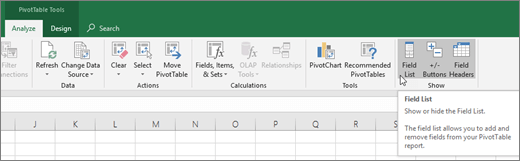
Field List có một khu vực cho phép bạn chọn các trường muốn hiện trong PivotTable và mục Areas (ở dưới) để bạn sắp xếp những trường này như ý.
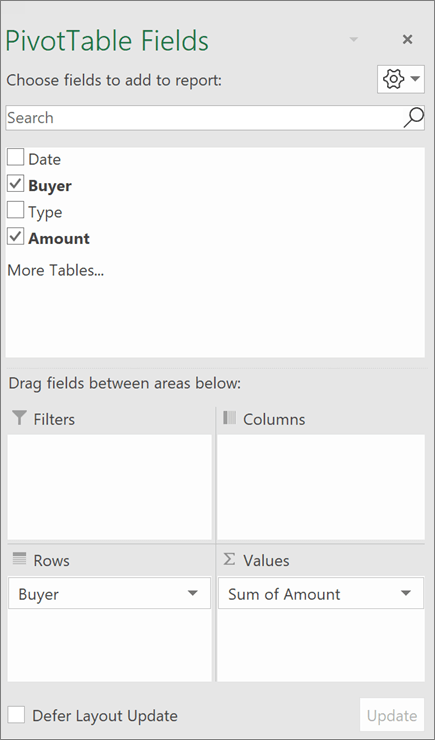
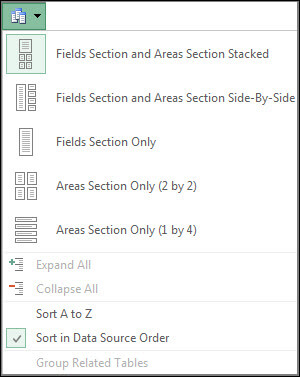
Mẹo: Nếu muốn thay đổi cách hiển thị các phần trong Field List, click nút Tools , rồi chọn bố cục mong muốn.
Dùng phần trường của Field List để thêm các trường vào PivotTable. Tích ô cạnh các tên trường để đặt những trường đó vào vùng mặc định của Field List.
Lưu ý: Các trường không phải số thường được thêm vào vùng Rows - hàng, trường số được thêm vào vùng Values - Giá trị và phân cấp ngày & giờ Online Analytical Processing (OLAP) được thêm vào vùng Columns.
Dùng phần Areas ở dưới Field List để sắp xếp lại các trường theo cách bạn muốn bằng cách thêm chúng vào giữa 4 trường khu vực.
Các trường đặt ở các vùng khác nhau sẽ hiện trong PivotTable như sau:
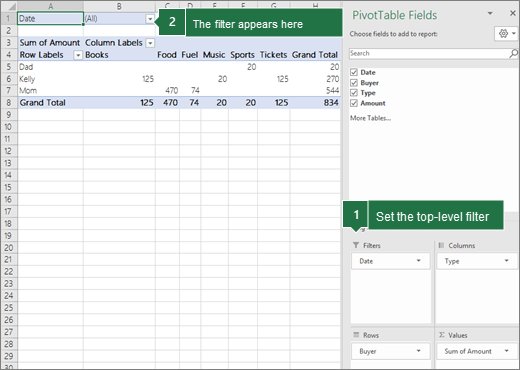
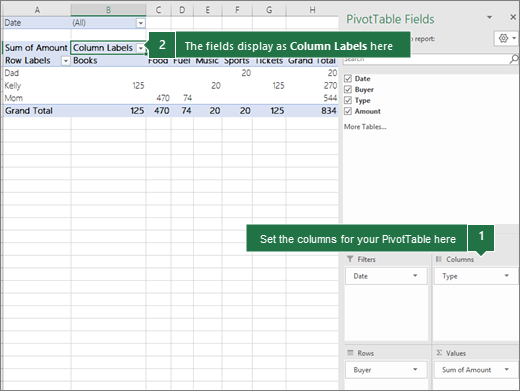
Tùy thuộc vào cấu trúc cấp trường, cột có thể được lồng vào bên trong cột có vị trí cao hơn.
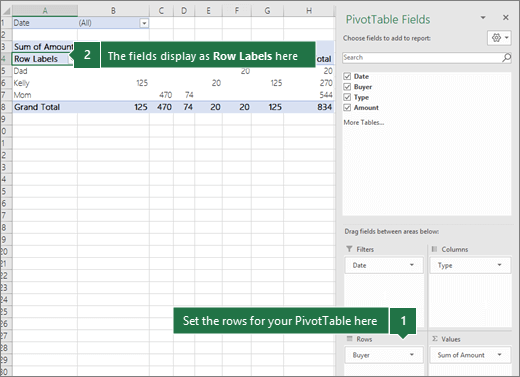
Hàng cũng có thể được lồng vào bên trong hàng ở vị trí cao hơn tùy thuộc vào cấu trúc phân cấp các trường.
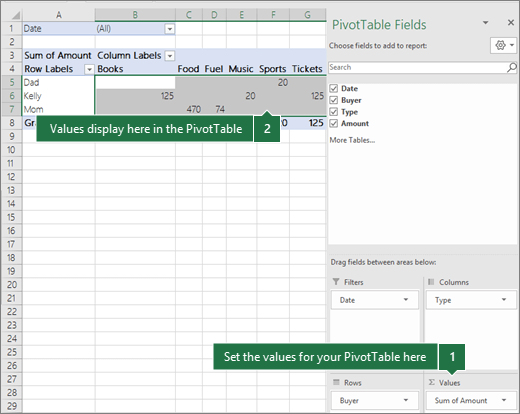
Nếu có nhiều hơn một trường trong khu vực, bạn có thể sắp xếp lại thứ tự bằng cách kéo các trường vào chính xác vị trí mong muốn. Để xóa một trường trong PivotTable, kéo nó ra khỏi phần vùng tương ứng.
Nếu workbook mở trong Excel cho web có PivotTable, bạn có thể dùng Field List để thêm, di chuyển hoặc sắp xếp các trường. Nó hiện khi bạn click vào vị trí trí bất kỳ trong PivotTable. Nếu không thấy Field List, thử nhấn chuột phải vào vị trí nào đó trong PivotTable để click Show Field List.
Field List có một phần trường. Tại đây, bạn sẽ chọn trường muốn hiện ở PivotTable và một khu vực kéo các trường giữa các vùng để sắp xếp chúng như ý muốn.
Để thêm trường vào PivotTable, tích ô cạnh tên trường để đặt trường đó vào trong khu vực của phần Areas của Field List. Cụ thể:
Để xóa trường khỏi PivotTable, chỉ cần bỏ tích bên cạnh chúng.
Dùng phần Areas của Field List để sắp xếp lại các trường theo cách bạn muốn bằng cách kéo chúng giữa 4 vùng.
Microsoft Excel hiện các trường bạn đặt ở những vùng khác nhau trong PivotTable như sau:
Tùy thuộc vào cấu trúc phân cấp trường, các cột có thể được lồng vào bên trong cột ở vị trí cao hơn.
Tùy thuộc vào cấu trúc phân cấp trường, các hàng có thể được lồng vào trong hàng ở vị trí cao hơn.
Nếu có nhiều trường trong một vùng, bạn có thể thay đổi thứ tự bằng cách kéo chúng vào chính xác vị trí mong muốn. Để xóa một trường, kéo trường đó ra khỏi phần vùng.
 Vy Vy
Vy Vy
Theo Nghị định 147/2024/ND-CP, bạn cần xác thực tài khoản trước khi sử dụng tính năng này. Chúng tôi sẽ gửi mã xác thực qua SMS hoặc Zalo tới số điện thoại mà bạn nhập dưới đây: