










Hỗ trợ tư vấn
Tư vấn - Giải đáp - Hỗ trợ đặt tài liệu
Hiện nay công cụ soạn thảo văn bản trực tuyến Google Docs đã trở nên rất phổ biến, ứng dụng Google Docs cho phép người dùng soạn thảo văn bản mọi lúc, mọi nên trên mọi nền tảng. Chúng ta sẽ không cần lo lắng đến việc mất dữ liệu giống với các ứng dụng soạn thảo văn bản khác, tất cả những gì bạn nhập vào sẽ được Google Docs lưu dữ liệu trên đám mây vô cùng tiện ích. Cũng chính vì lẽ đó người dùng sẽ không cần sao chép dữ liệu ra các thiết bị lưu trữ như USB hay ổ cứng di động nữa. Tất cả việc bạn cần làm là tạo tài khoản Google để sử dụng các ứng dụng Gmail, Bảng tính, Google Drive, vv.
Tải Google Docs cho Web Tải Google Docs cho iOS Tải Google Docs cho Android
Nếu bạn thường xuyên sử dụng Google Docs hẳn sẽ khám phá ra vô số điều kỳ thú, Google Docs không chỉ hỗ trợ người dùng tạo ra văn bản định dạng Doc mà còn có vô số tác dụng vô cùng hữu ích. Đặc biệt có 1 tính năng mà không được nhiều người quan tâm nhưng lại rất “lợi hại” đó là việc Google Docs cho phép chúng ta cài đặt ứng dụng của bên thứ 3 để bổ sung những công cụ nâng cao, hỗ trợ người dùng làm các công việc văn phòng thêm hiệu quả. Dưới đây chúng tôi sẽ hướng dẫn các bạn cách cài đặt Add-ons trên Google Docs.
Bước 1:
Tại giao diện chính của Google Docs hãy nhấn chọn dấu cộng để mở 1 trang soạn thảo mới.
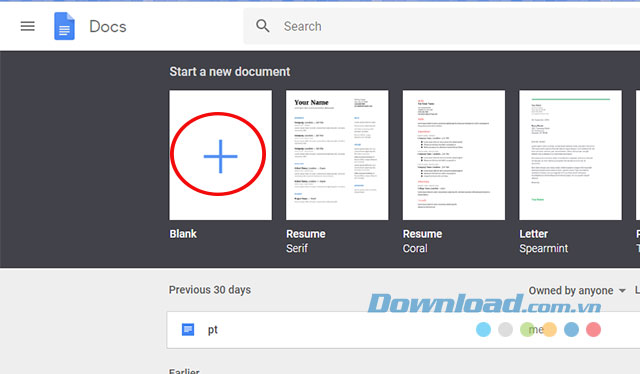
Mở 1 trang soạn thảo mới trên Google Docs
Tại giao diện soạn thảo chính của Google Docs nhấn chọn đến Add-on trên thanh menu --> Get add-ons.
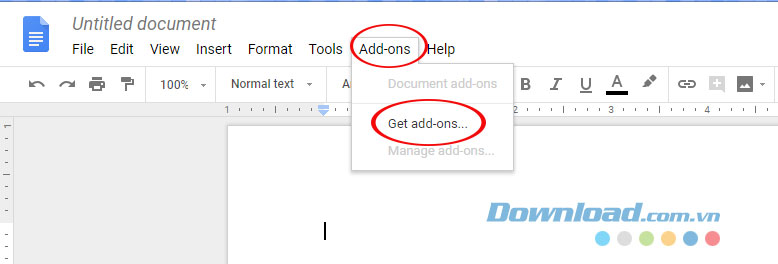
Tính năng thêm add-on trên Google Docs
Bước 2:
Trang Add-on xuất hiện, tại đây hãy tìm kiếm đến tiện ích mở rộng mà bạn muốn thêm hoặc có thể tham khảo 1 số tiện ích mà chúng tối giới thiệu ở mục bên dưới.
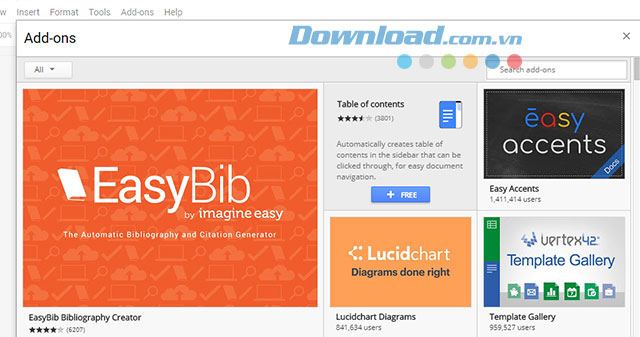
Trang tiện ích mở rộng của Google Docs
Khi đã lựa chọn được tiện ích mong muốn hãy nhấn +Free trên cửa sổ giới thiệu của tiện ích đó.
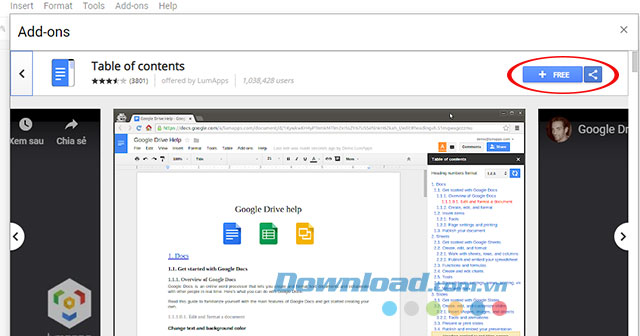
Thêm tiện ích mở rộng trên công cụ soạn thảo trực tuyến
Bước 3:
Ngay sau đó sẽ có 1 cửa sổ yêu cầu bạn lựa chọn tài khoản cho phép cài đặt tiện ích này, nhấn chọn tài khoản đó hoặc đăng nhập tài khoản muốn cài tiện ích.
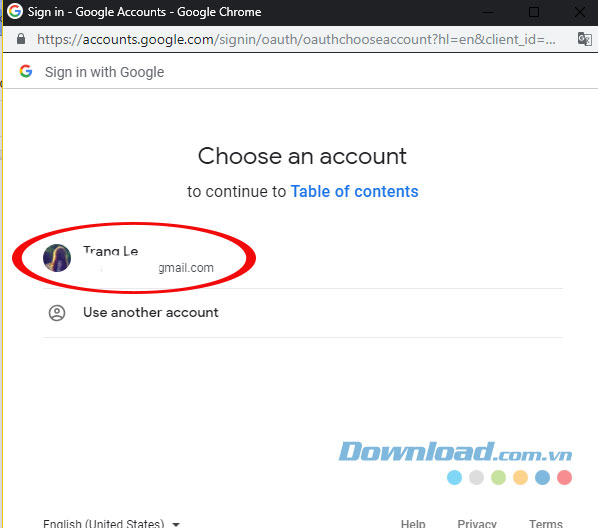
Lựa chọn tài khoản cài đặt tiện ích
Sau đó nhấn Allow để cho phép cài đặt tiện ích tại cửa sổ Table of contents wants to access your Google Account để kết thúc quá trình cài đặt.
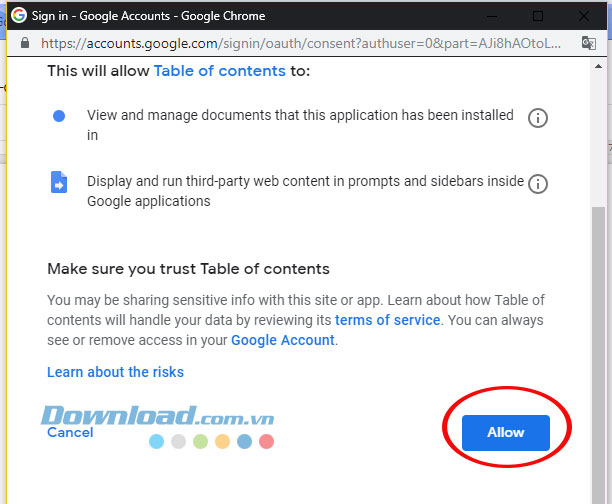
Cho phép cài đặt tiện ích trên Google Docs
Bước 4:
Tại giao diện của trang soạn thảo hãy nhấn Add-on để kiểm tra tiện ích vừa cài đặt.
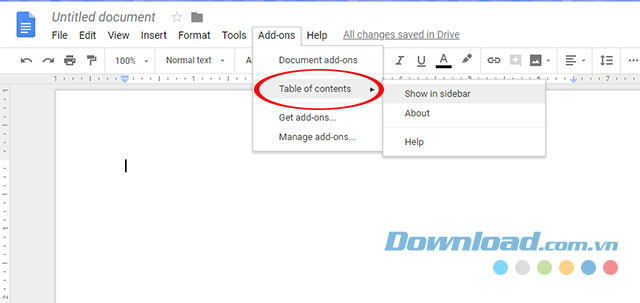
Kiểm tra tiện ích vừa cài đặt trên Google Docs
Bước 1:
Tại giao diện soạn thảo chính của Google Docs nhấn chọn đến Add-on trên thanh menu --> Manage Add-ons.
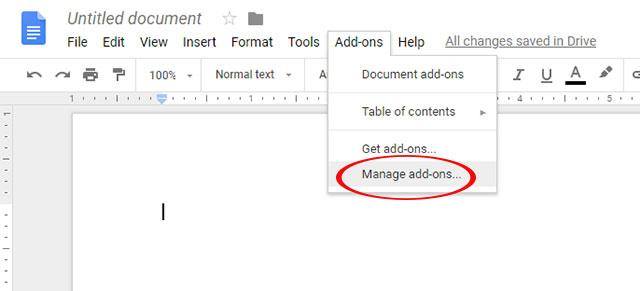
Trang quản lý tiện ích mở rộng trên Google Docs
Bước 2:
Giao diện Add-on xuất hiện, tại đây sẽ quản lý tất cả các Add-on bạn đã cài đặt trên Google Docs của mình.
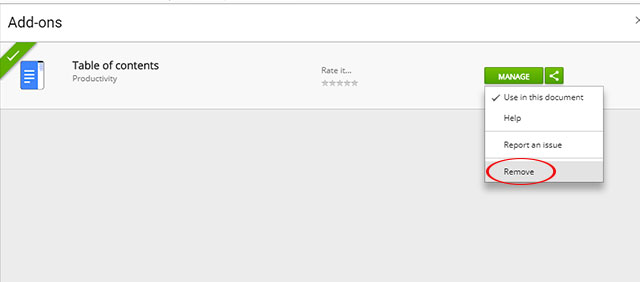
Gỡ bỏ Add-on đã cài đặt trên Google Docs
Tìm đến Add-on muốn gỡ, sau đó nhấn vào Manage --> Remove để xóa tiện ích.
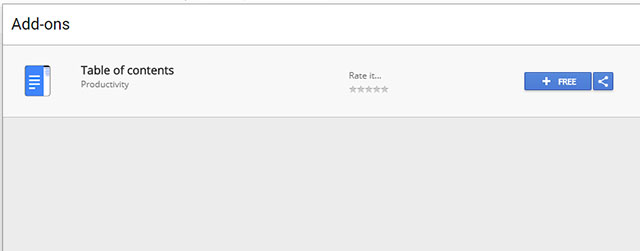
Giao diện tiện ích đã được gỡ bỏ
Theo Nghị định 147/2024/ND-CP, bạn cần xác thực tài khoản trước khi sử dụng tính năng này. Chúng tôi sẽ gửi mã xác thực qua SMS hoặc Zalo tới số điện thoại mà bạn nhập dưới đây: