










 Đề thi học kì 2 Lớp 5
 Đề thi giữa kì 2 lớp 5
 Đề thi học kì 1 Lớp 5
 Đề thi giữa kì 1 lớp 5
 Tiếng Việt lớp 5 Kết nối tri thức
 Tiếng Việt lớp 5 Chân trời sáng tạo
 Tiếng Việt lớp 5 Cánh Diều
 Toán lớp 5
 Toán lớp 5 Kết nối tri thức
 Toán lớp 5 Chân trời sáng tạo
Hỗ trợ tư vấn
Tư vấn - Giải đáp - Hỗ trợ đặt tài liệu
Mua gói Pro để tải file trên Download.vn (không bao gồm tài liệu cao cấp) và trải nghiệm website không quảng cáo
Tìm hiểu thêm »Giải bài tập Tin học 5 Bài 6: Chỉnh sửa văn bản giúp các em học sinh lớp 5 tham khảo, nhanh chóng trả lời các câu hỏi SGK Tin học 5 Chân trời sáng tạo trang 21, 22, 23, 24, 25.
Với lời giải chi tiết, trình bày khoa học, giúp các em tìm hiểu bài thuận tiện hơn rất nhiều. Đồng thời, cũng giúp thầy cô tham khảo để soạn giáo án Bài 6 Chủ đề E: Ứng dụng Tin học cho học sinh của mình theo chương trình mới. Mời thầy cô và các em cùng theo dõi nội dung chi tiết trong bài viết dưới đây của Download.vn:
Nếu thao tác chọn dòng văn bản bằng chuột, chọn phần văn bản bằng bàn phím.
Trả lời:
- Thao tác chọn dòng văn bản bằng chuột:
Lưu ý: Khi con trỏ chuột chuyển thành dạng , kéo thả chuột lên (hoặc xuống) để chọn thêm các dòng văn bản ở trên (hoặc ở dưới).
- Thao tác chọn dòng văn bản bằng bàn phím:
Nêu thao tác sao chép, di chuyển phần văn bản bằng chuột.
Trả lời:
- Thao tác sao chép phần văn bản bằng chuột:
- Thao tác di chuyển phần văn bản bằng chuột:
Nêu các việc cần thực hiện để đưa hình ảnh vào văn bản bằng cách kéo thả chuột.
Trả lời:
Đưa hình ảnh vào văn bản bằng cách kéo thả chuột:
Trong Word, các lệnh Copy, Cut, Paste văn bản có thể thực hiện bằng những cách nào sau đây:
A. Chọn nút lệnh tương ứng trong dải lệnh Home của phần mềm.
B. Chọn nút lệnh tương ứng trong bảng chọn ngữ cảnh.
C. Gõ tổ hợp phím tương ứng.
D. Cả ba phương án A, B, C.
Đáp án đúng là: D
Trong Word, các lệnh Copy, Cut, Paste văn bản có thể thực hiện bằng những cách chọn nút lệnh tương ứng trong dải lệnh Home của phần mềm, hoặc trong bảng chọn ngữ cảnh, gõ tổ hợp phím tương ứng
Nêu các cách thực hiện chọn, sao chép, di chuyển, xoá văn bản.
Trả lời:
Có thể thực hiện chọn, sao chép, di chuyển văn bản bằng cách sử dụng bàn phím, chuột, các nút lệnh trong bảng chọn ngữ cảnh hoặc dải lệnh Home.
Nêu hai cách khác nhau để thực hiện đưa tệp hình ảnh có sẵn trên máy tính vào văn bản.
Trả lời:
Hai cách đưa hình ảnh vào văn bản:
- Sử dụng nút lệnh  trong dải lệnh Insert.
- Kéo thả tệp hình ảnh từ cửa sổ File Explorer sang văn bản đang mở trong cửa sổ Word.
Soạn thảo, định dạng và chèn hình ảnh vào văn bản để được kết quả tương tự như ở Hình 10. Lưu ý:
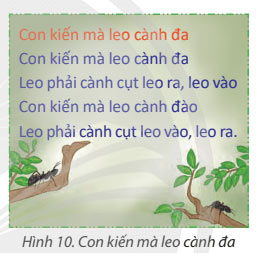
- Trong quá trình soạn thảo em cần thực hiện sao chép, di chuyển để không phải gõ lại những cụm từ đã gõ.
- Thay đổi kiểu trình bày hình ảnh: Chọn hình ảnh, chọn nút lệnh Layout Options rồi chọn kiểu trình bày hình ảnh mong muốn (ví dụ Behind Text).
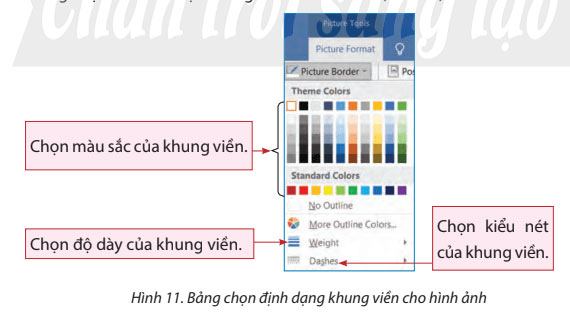
- Nháy đúp chuột vào hình ảnh để mở dải lệnh ngữ cảnh Picture Format, chọn nút lệnh Picture Border rồi chọn màu sắc, độ dày, kiểu nét vẽ trong bảng chọn mở ra để tạo khung viền cho hình ảnh (Hình 11).
 Lê Thị tuyết Mai
Theo Nghị định 147/2024/ND-CP, bạn cần xác thực tài khoản trước khi sử dụng tính năng này. Chúng tôi sẽ gửi mã xác thực qua SMS hoặc Zalo tới số điện thoại mà bạn nhập dưới đây: