









 Kế hoạch dạy học
 Sáng kiến kinh nghiệm
 Tập huấn
Hỗ trợ tư vấn
Tư vấn - Giải đáp - Hỗ trợ đặt tài liệu
Tạo slide thuyết trình bằng Canva AI đang là xu hướng được nhiều học sinh, sinh viên và giáo viên lựa chọn nhờ khả năng thiết kế tự động, nhanh chóng và chuyên nghiệp. Chỉ với một vài dòng mô tả nội dung, Canva AI có thể tạo ngay một bộ slide hoàn chỉnh với bố cục rõ ràng, hình ảnh sinh động và nội dung logic. Bài viết dưới đây sẽ giúp bạn hiểu rõ cách sử dụng Canva AI để tạo bài thuyết trình ấn tượng, tiết kiệm thời gian và nâng cao hiệu quả làm việc.
Bước 1: Tạo nội dung và prompt bằng ChatGPT
Trước tiên, thầy cô truy cập ChatGPT để xây dựng nội dung bài giảng.
Nếu có tài liệu (file Word, PDF…), hãy tải file lên để ChatGPT phân tích.
Yêu cầu ChatGPT viết prompt tạo slide trên Canva AI.
Mô tả càng chi tiết (đối tượng học sinh, số slide, phong cách, nội dung chính, mục tiêu bài học…), hệ thống sẽ tạo prompt càng chính xác và sát yêu cầu.
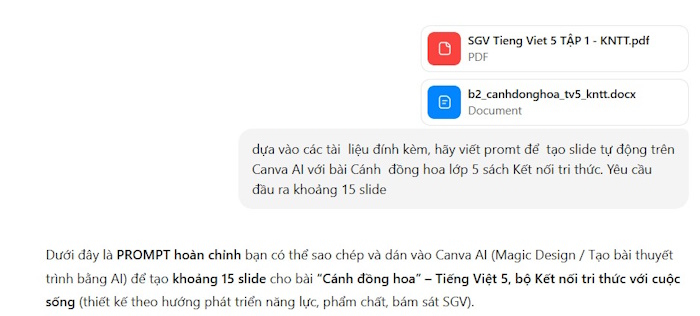
Lưu ý: Nên yêu cầu rõ số lượng slide, bố cục từng phần, có ví dụ minh họa hoặc câu hỏi thảo luận nếu cần.
Bước 2: Truy cập Canva AI để tạo bài thuyết trình
Đăng nhập vào Canva.
Chọn Canva AI (Magic Design / Thiết kế bằng AI).
Nhấn chọn Thiết kế → Bài thuyết trình (Presentation).
Đây là tính năng giúp chuyển văn bản thành PowerPoint tự động bằng AI.
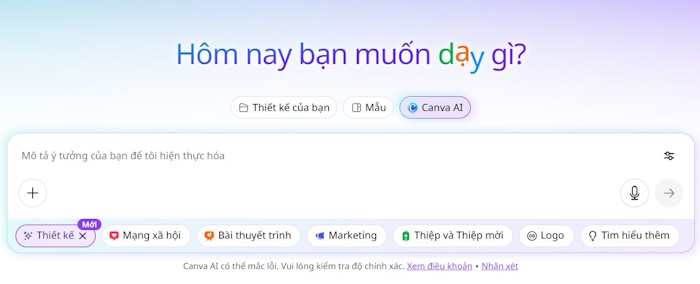
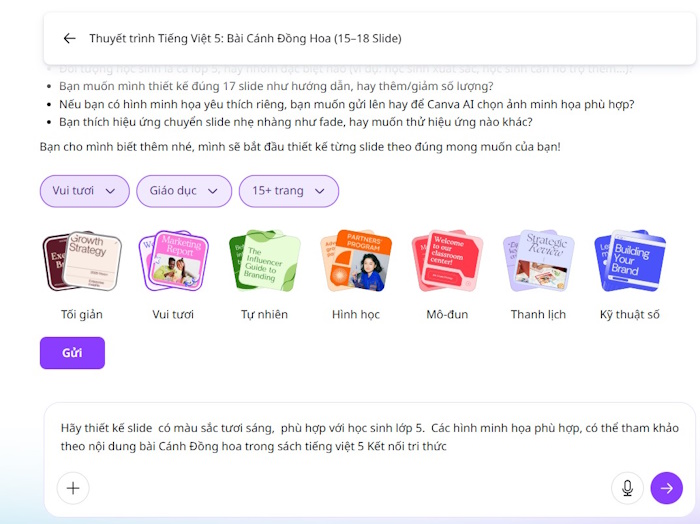
Bước 3: Dán prompt vào Canva AI
Copy prompt mà ChatGPT đã tạo.
Dán vào ô nhập nội dung (text box).
Nhấn biểu tượng mũi tên để hệ thống xử lý.
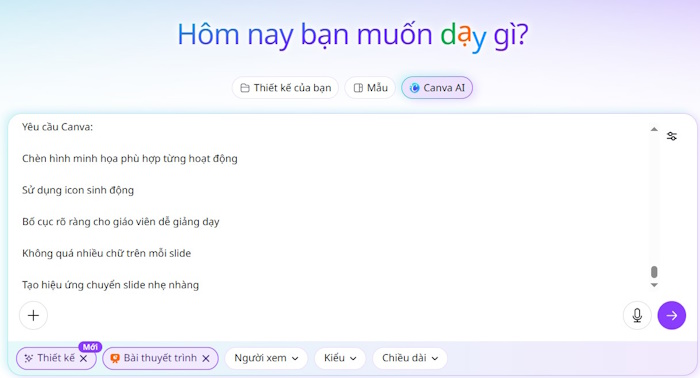
Bước 4: Tùy chỉnh mô tả và phong cách thiết kế
Trước khi tạo file, thầy cô có thể:
Nhập thêm mô tả bổ sung nếu cần.
Lựa chọn phong cách thiết kế (màu sắc, hiện đại, tối giản, sáng tạo, giáo dục…).
Chọn ngôn ngữ trình bày và định dạng phù hợp.
Sau đó, nhấn Tạo thiết kế để bắt đầu quá trình AI tạo slide tự động.
Quá trình này thường mất vài giây đến khoảng 1 phút tùy độ dài nội dung.
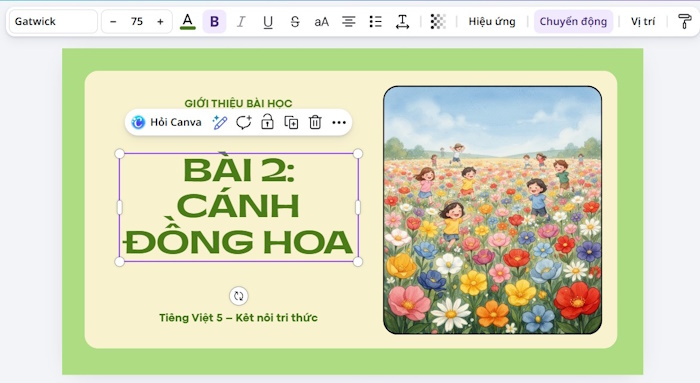
Bước 5: Chỉnh sửa slide trong Trình biên tập Canva
Sau khi hệ thống tạo xong bài thuyết trình, thầy cô có thể chỉnh sửa lại trong Trình biên tập Canva:
Kết luận
Với sự kết hợp giữa ChatGPT và Canva AI, việc tạo slide thuyết trình chuyên nghiệp chưa bao giờ nhanh và đơn giản đến vậy. Phương pháp này đặc biệt phù hợp với giáo viên, sinh viên và người làm đào tạo muốn tiết kiệm thời gian mà vẫn đảm bảo chất lượng nội dung.
 Trần Thị thu Trang
Theo Nghị định 147/2024/ND-CP, bạn cần xác thực tài khoản trước khi sử dụng tính năng này. Chúng tôi sẽ gửi mã xác thực qua SMS hoặc Zalo tới số điện thoại mà bạn nhập dưới đây: