










Hỗ trợ tư vấn
Tư vấn - Giải đáp - Hỗ trợ đặt tài liệu
Google Street View là công cụ tuyệt vời để khám phá trước các địa điểm bạn chưa từng đặt chân tới. Hãy cùng Download.vn tìm hiểu cách dùng Google Street View như thế nào nhé!
1. Trong trường tìm kiếm ở Google Search, nhập địa chỉ hay tên nơi bạn muốn tới.
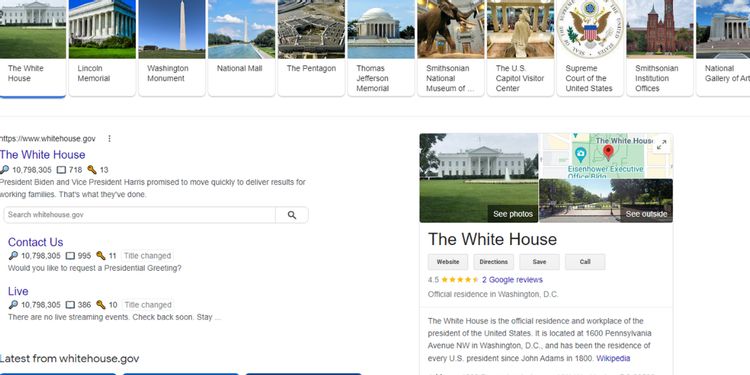
2. Bạn sẽ thấy một bảng kiến thức Google chứa thông tin vị trí và ảnh của các địa điểm phổ biến.
3. Nếu vị trí đó có bản tin Street View, bạn sẽ thấy ảnh kèm nhãn See outside.
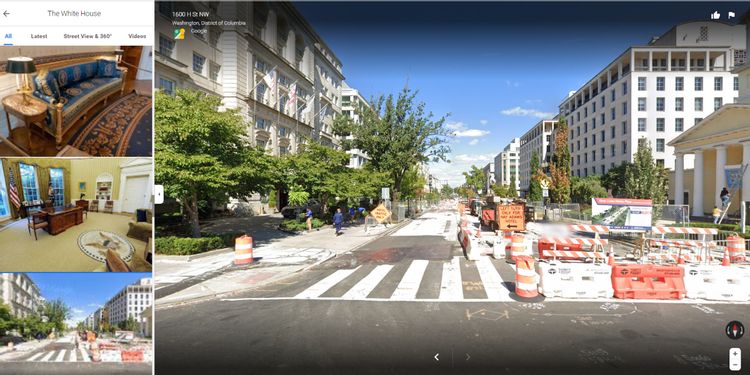
4. Click vào ảnh đó để vào Street View của địa điểm đó trên Google Maps.
Bạn cũng có thể trực tiếp truy cập bản tin Street View về một số khu vực trong Google Maps như sau:
1. Mở Google Maps trên web.
2. Nếu trình duyệt có quyền truy cập vị trí của bạn, nó sẽ mở một bản đồ ở vùng lân cận của bạn.
3. Giờ click vào vị trí bất kỳ trên bản đồ.
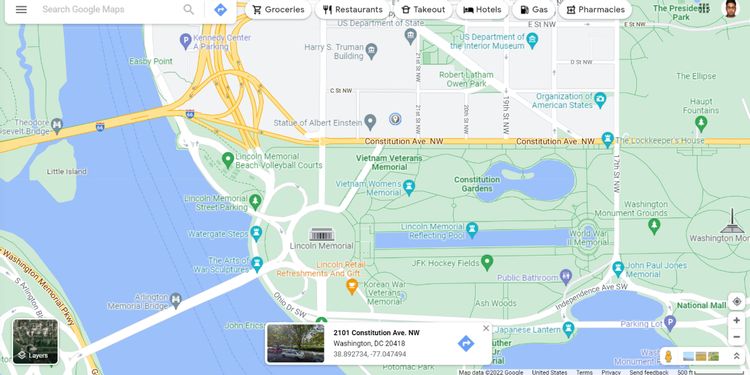
4. Nếu nơi đó hỗ trợ Street View, bạn sẽ thấy một thẻ vị trí địa lý kèm ảnh liên quan ở phần dưới màn hình.
5. Click vào nó để mở Street View.
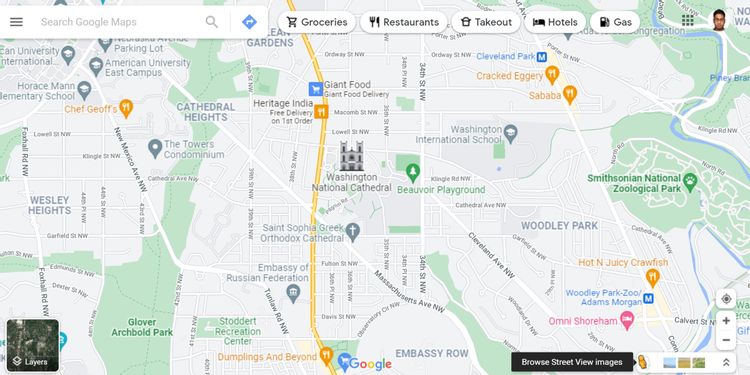
Ngoài ra, bạn có thể dùng Pegman, biểu tượng avatar của Google cho Street View để khám phá các địa điểm trong Street View. Sau đây là từng bước thực hiện:
1. Ở góc phải phía dưới của Google Maps, click icon Pegman.
2. Kéo Pegman tới vùng bạn muốn khảo sát.
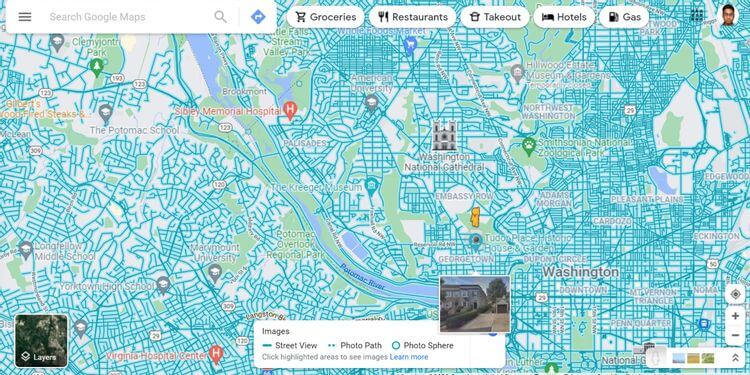
3. Giờ thả nó vào các chấm màu xanh dương, đánh dấu vị trí hoặc đường màu xanh để truy cập Street View của khu vực đó.
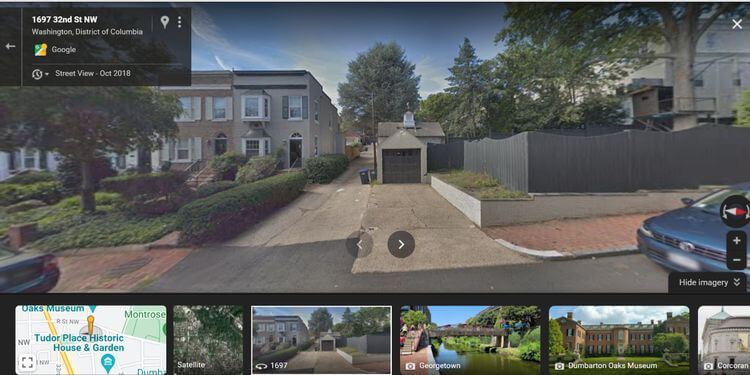
Sau khi vào bản đồ Google Street View, việc điều hướng khá dễ dàng. Bạn có thể thử những bước sau:
1. Khi ở trong Street View, con trỏ trở thành một mũi tên hướng về phía trước.
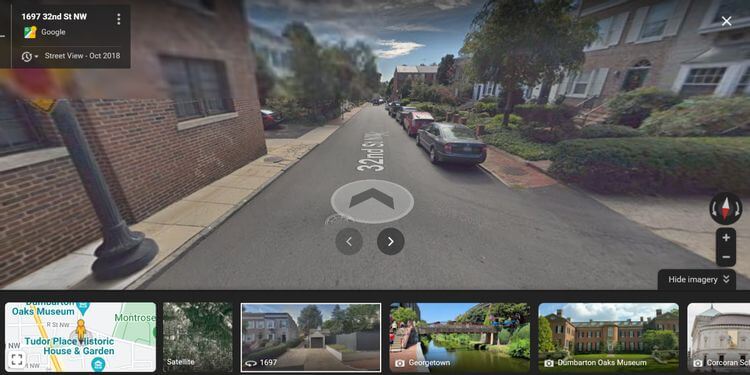
2. Di chuyển mũi tên tới vị trí bất kỳ và click chuột trái lần nữa để tới gần cửa hàng hay địa danh nào đó.
3. Click nút chuột trái và kéo nó xung quanh màn hình để xem 360 độ.
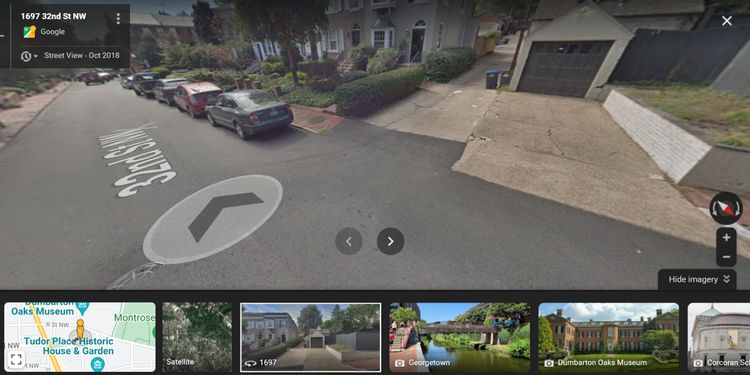
4. Bạn có thể mở Google Maps Timeline của một địa điểm bằng cách click icon Clock ở góc trái phía trên cùng của Street View.
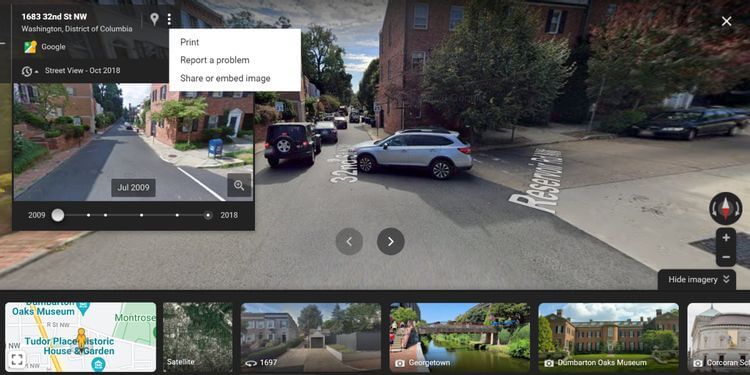
5. Chọn chấm thời gian bất kỳ trên timeline để xem địa điểm đó thay đổi thế nào qua các năm.
6. Trên timeline, bạn sẽ thấy một kebab menu. Click vào đó để Print địa điểm. Bạn cũng có thể chọn Share or embed image để chia sẻ địa điểm đó.
Truy cập tính năng Street View của Google Maps từ thiết bị Android đơn giản như sau:
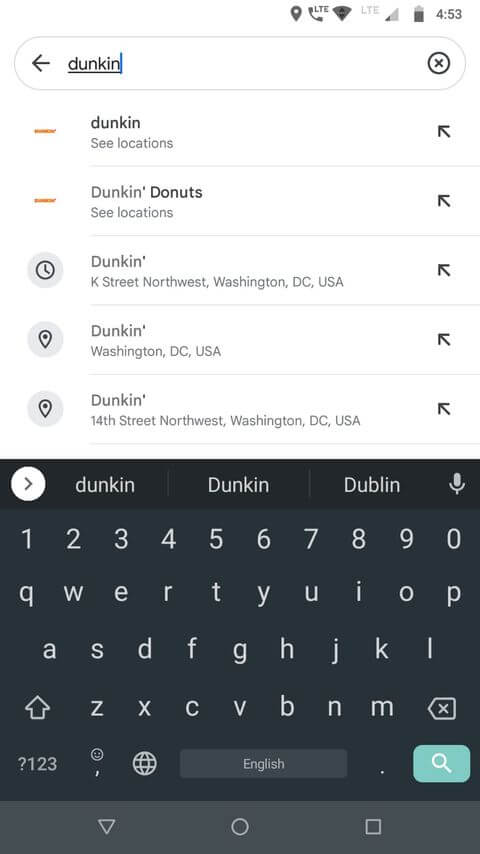
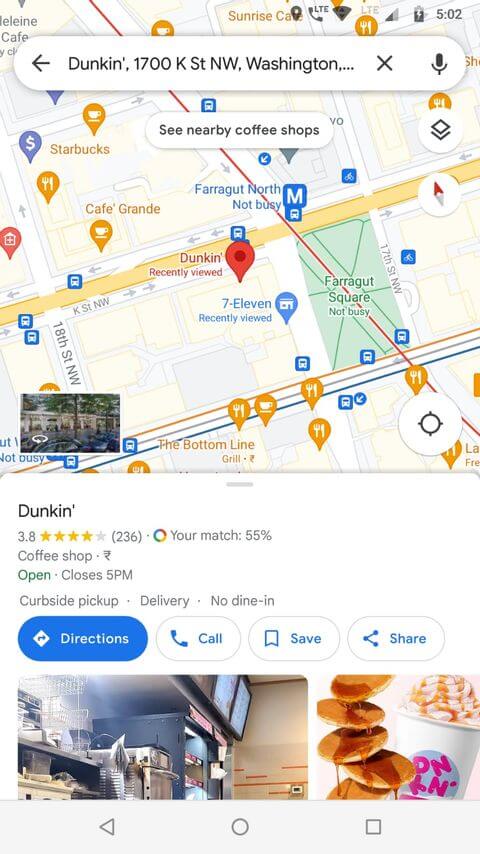
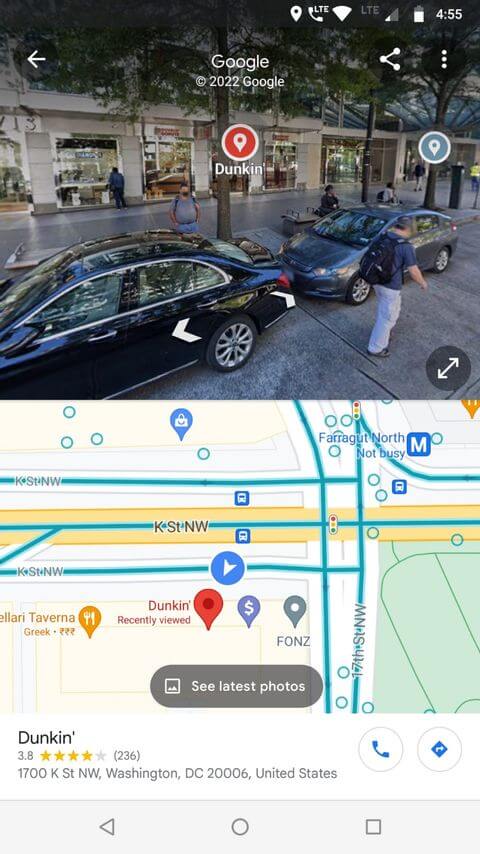
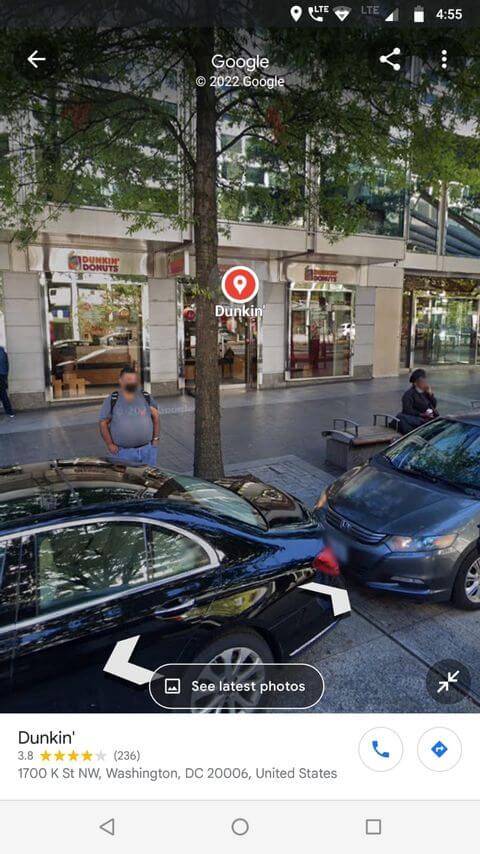
Có thể bạn không tìm thấy thumbnail Street View sau khi chọn một số vị trí trên Google Maps. Tuy nhiên, những địa điểm này thỉnh thoảng chứa ảnh 360 độ Street View. Chủ cửa hàng, Google Maps Local Guides và du khách có thể upload ảnh toàn cảnh của các danh thắng họ quan tâm.
Vì thế, nếu không thấy thumbnail Street Vew ngay, hãy chạm vào thẻ địa chỉ và cuộn xuống dưới để tìm ảnh kèm icon Street View. Nếu thấy ảnh chứa nhãn Street View, bạn có thể chạm vào đó để ngắm địa điểm ở chế độ xem 360 độ.
Bạn cũng có thể xem hệ thống Street View bằng cách chọn các cột mốc như nhà hàng, trường học, bệnh viện, khách sạn… Sau đó, tìm ảnh Street View kèm logo của nó.
Google Maps cũng bao gồm Street View Layer. Cách dùng nó như sau:
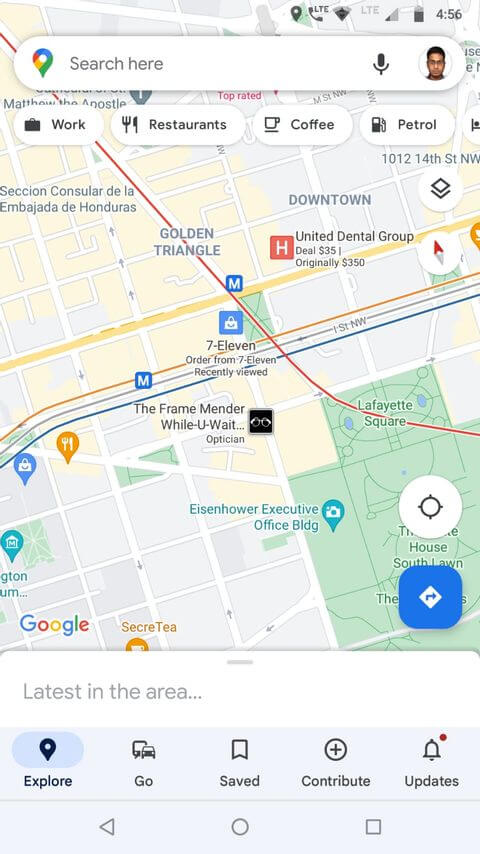
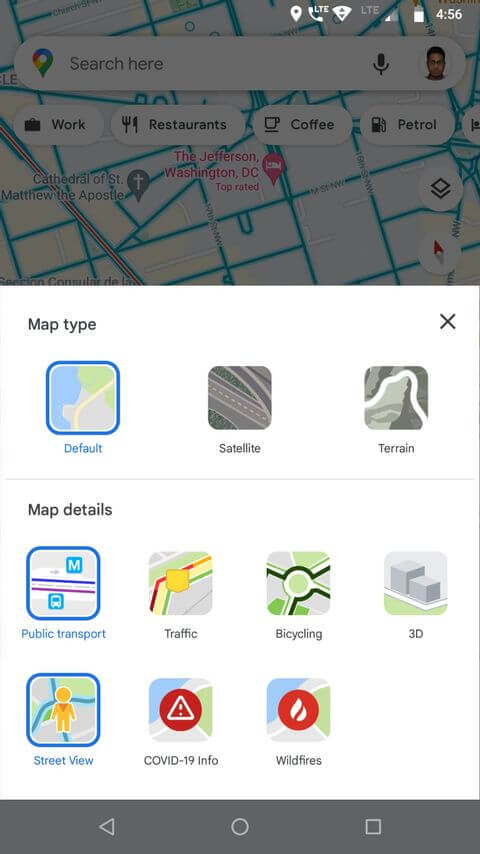
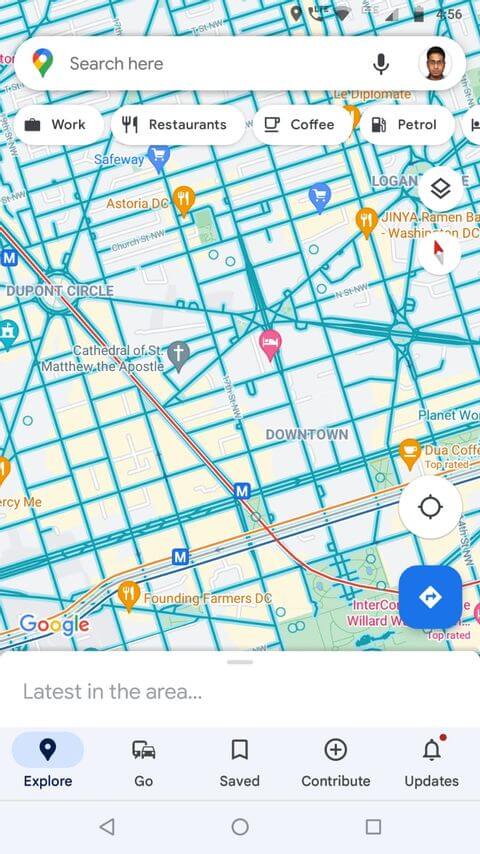
Street View trên Android còn bao gồm các điều khiển tương tác:
Trên đây là cách dùng Google Street View trên máy tính và điện thoại. Bạn có thể tham khảo thêm địa điểm đáng khám phá trên Google Street View. Hi vọng bài viết hữu ích với các bạn.
 Tử Đinh Hương
Cập nhật: 10/02/2022
Tử Đinh Hương
Cập nhật: 10/02/2022
Theo Nghị định 147/2024/ND-CP, bạn cần xác thực tài khoản trước khi sử dụng tính năng này. Chúng tôi sẽ gửi mã xác thực qua SMS hoặc Zalo tới số điện thoại mà bạn nhập dưới đây: