










Hỗ trợ tư vấn
Tư vấn - Giải đáp - Hỗ trợ đặt tài liệu
Máy tính ở chế độ ngủ mở không lên phải làm sao? Đừng lo lắng! Download.vn sẽ hướng dẫn bạn cách mở máy tính ở chế độ ngủ đông và khắc phục lỗi như thế nào nhé!
Tính năng Hibernation hay Sleep trên máy tính cực kỳ hiệu quả trong việc tiết kiệm pin. Nó được thiết lập mặc định trên Win 10 khi người dùng không sử dụng PC trong một khoảng thời gian nhất định. Đây là một tính năng tuyệt vời nhưng đôi khi lại phát sinh lỗi. Nhiều người dùng đã gặp phải sự cố máy tính ngủ đông bật không lên. Tại sao vậy? Nguyên do có thể do máy tính đã cạn pin mà bạn không hề hay biết.
Hibernate trên máy tính Windows là sự kết hợp giữa Sleep và Shutdown. Nếu như Sleep vẫn cho các ứng dụng hoạt động ở trạng thái ít tốn năng lượng nhất thì Hibernation đưa PC vào trạng thái nghỉ hoàn toàn toàn. Nói cách khác, mọi ứng dụng và tài liệu đang chạy sẽ được lưu vào ổ cứng, laptop sẽ bị tắt hoàn toàn.
Giờ đây máy tính của bạn đã có thể hoạt động bình thường.
Tùy chọn này có thể là nguyên nhân khiến laptop để chế độ Sleep bật không lên do lỗi tương thích. Bạn chỉ cần thử tắt tính năng Fast Startup ở Windows 10 để chắc chắn nó không gây ra sự cố này.
Chi tiết từng bước thực hiện như sau:
Đóng máy tính, đợi vài phút, rồi nhấn nút nguồn để khởi động lại PC. Lần tới, khi máy tính ở chế độ Sleep hoặc ngủ đông, hãy kiểm tra xem vấn đề có xảy ra lần nữa hay không.
Sau khi khắc phục lỗi bật máy tính không lên khi đặt ở chế độ Hibernate, bạn có thể không muốn gặp lại lỗi này lẫn nữa. Hãy bỏ chế độ ngủ đông Hibernate trên máy.
Bước 1: Mở cmd
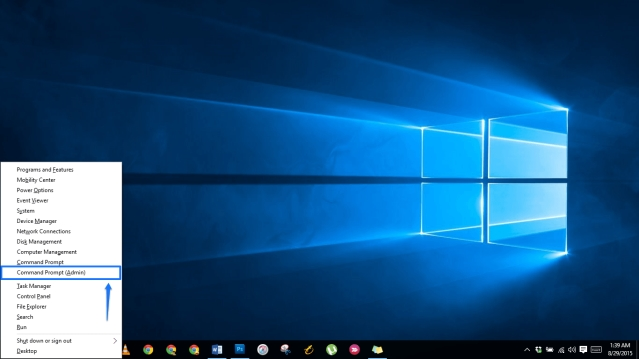
Nhấn tổ hợp phím Windows + X chọn Command Prompt (Admin) hoặc gõ cmd vào ô tìm kiếm ở Start Menu. Kích chuột phải lên Command Prompt và chọn Run as administrator.
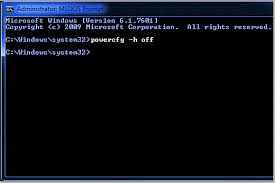
Bước 2: Nhập lệnh powercfg /h off hoặc powercfg -h off
Trên đây là cách sửa lỗi máy tính không thể khởi động từ chế độ ngủ đông. Hi vọng bài viết hữu ích với các bạn.
 Vy Vy
Cập nhật: 20/03/2025
Vy Vy
Cập nhật: 20/03/2025
Theo Nghị định 147/2024/ND-CP, bạn cần xác thực tài khoản trước khi sử dụng tính năng này. Chúng tôi sẽ gửi mã xác thực qua SMS hoặc Zalo tới số điện thoại mà bạn nhập dưới đây: