









Hỗ trợ tư vấn
Tư vấn - Giải đáp - Hỗ trợ đặt tài liệu
Sau thời gian dài háo hức chờ đợi bản chính thức của Windows 10 được ra mắt, ngày 29/7 vừa qua, người dùng đã có cơ hội trải nghiệm miễn phí hệ điều hành mới nhất này của Microsoft. Tuy nhiên, có vẻ phiên bản lần này có khá nhiều sự khác biệt mới cũng như bổ sung thêm, điều này đã khiến cả người dùng có kinh nghiệm về máy tính đôi khi cũng thấy chưa quen và bối rối chứ chưa cần nói tới những người bình thường, ít có am hiểu về lĩnh vực này.
Với sự hứa hẹn sẽ mang tới một phiên bản hệ điều hành hoàn hảo hơn, tốt hơn và thân thiện hơn, Microsoft đã thực hiện lời hứa đó trong Windows 10. Tuy nhiên, thực hư ra sao thì còn cần rất nhiều sự kiểm chứng, chỉ biết rằng, cho tới nay, hệ điều hành đã gây được ấn tượng tốt với giao diện cực đẹp, sống động, đi kèm theo đó là hàng loạt những tính năng mà người dùng...chưa biết!
Những tính năng ấy là gì? Có tác dụng ra sao? Sử dụng như thế nào? Tất cả sẽ được giới thiệu trong bài viết sau đây, xin mời các bạn cùng tham khảo!
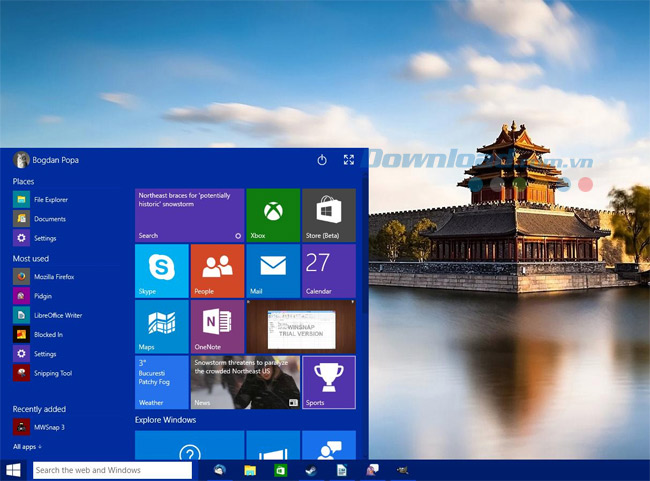
Khá nhiều ý kiến trái chiều được đưa ra về Start Menu này, nhưng đa số đều là ý kiến tiêu cực. Chính vì vậy, Microsoft đã thay đổi và bổ sung thêm những cải tiến khá ấn tượng cho biểu tượng này. Sự kết hợp giữa truyền thống và hiện đại đã giúp Start Menu trên Windows 10 linh hoạt hơn, có khả năng mở rộng ra toàn màn hình, được bổ sung thêm nhiều tính năng mới và giao diện cũng trực quan hơn. Start Menu có thể tùy ý thay đổi kích thước, màu sắc, sắp xếp lại hoặc xóa bỏ tất cả.
Khi nhấp vào Start ở góc dưới bên trái của màn hình sẽ xuất hiện hai cửa sổ cạnh nhau:
Ngoài ra, nút Power được đặt ở góc trên cùng của cửa sổ Start Menu cũng có các chức năng tương tự như những hệ điều hành cũ:
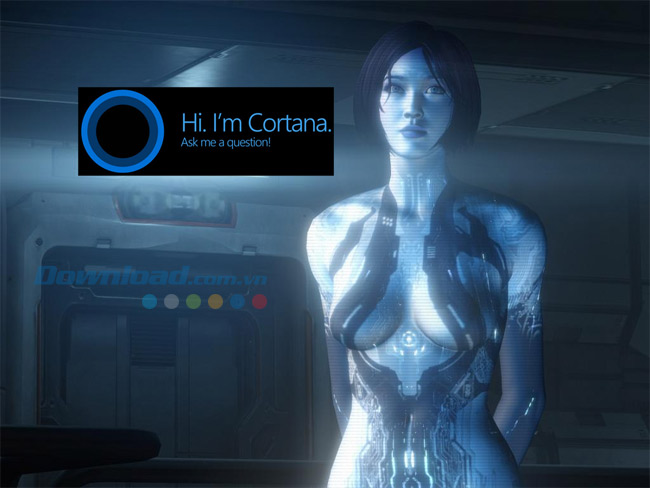
Nói đến Windows 10 thì mà bỏ qua tính năn này thì thực sự là một thiếu sót trầm trọng. Cortana chính là một trợ lý ảo cá nhân, giúp người dùng làm những công việc liên quan tới ghi chép, tạo note, tìm kiếm thông tin và nhắc nhở người dùng thông qua giọng nói. Nhờ việc được tích hợp với Office 365 mà Cortana còn chủ nhân của nó chuẩn bị các văn bản, giấy tờ cho các cuộc meeting, hoặc báo cáo định kỳ.
Tuy nhiên, trong thời gian đầu ra mắt, chỉ những người dùng Windows 10 ở một số Quốc gia như Mỹ, Anh, Trung Quốc, Pháp, Italy, Đức và Tây Ban Nha mới có thể sử dụng được tính năng này. Các thị trường như Nhật Bản, Australia, Canada, Ấn Độ, Brazil, hay Việt Nam sẽ phải đợi thêm một thời gian nữa, và chúng ta cùng hy vọng là sẽ không quá lâu.
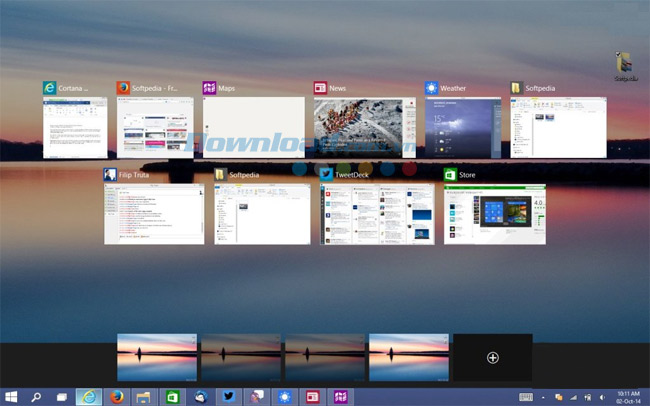
Thay vì phải sử dụng các phím tắt (ALT + TAB) để chuyển đổi qua lại giữa các cửa sổ hay các ứng dụng với nhau thì với Windows 10, Microsoft đã bổ sung một nút Task View - có tác dụng chuyển đổi ngay tại thanh Taskbar. Task View này sẽ giúp bạn dễ dàng chuyển nhanh các ứng dung mà không cần dùng tới phím tắt.
Và một điểm mới khác, đó chính là giao diện thu nhỏ kiểu cũ đã được cải tiến, làm to hơn rất nhiều so với trước đây. Vì vậy, người dùng có thể dễ nhận ra các ứng dụng đang chạy hơn.
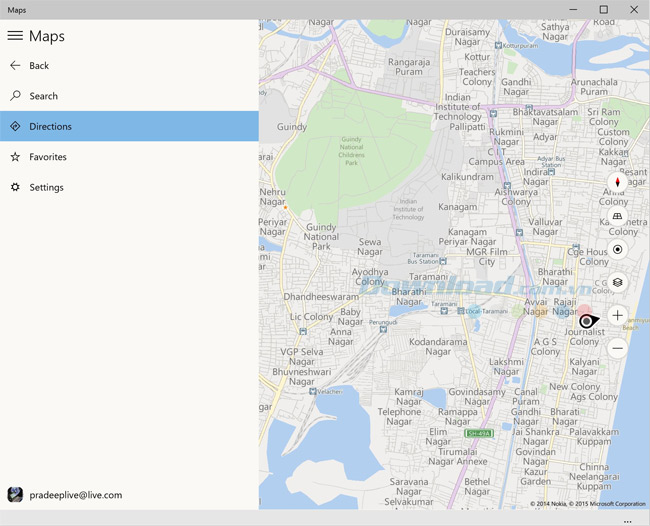
Tuy đã xuất hiện từ đời Windows 8 nhưng vì chưa thực sự gây được sự chú ý của người dùng nên Microsoft đã quyết định cải tiến lại ứng dụng này trong Windows 10. Ngay cả khi không có mạng Internet bạn vẫn có thể sử dụng được bản đồ trên hệ điều hành này, chính vì vậy nó khá hữu ích nếu bạn phải di chuyển hoặc ở những nơi không có sóng Internet. Bản đồ sẽ xuất hiện ở bên phải và thanh Sidebar ở bên trái chứa các biểu tượng để tìm kiếm, thêm vị trí vào danh sách Favorites, My Location cực tiện dụng khi cho phép xác định vị trí hiện tại của bạn trên bản đồ.
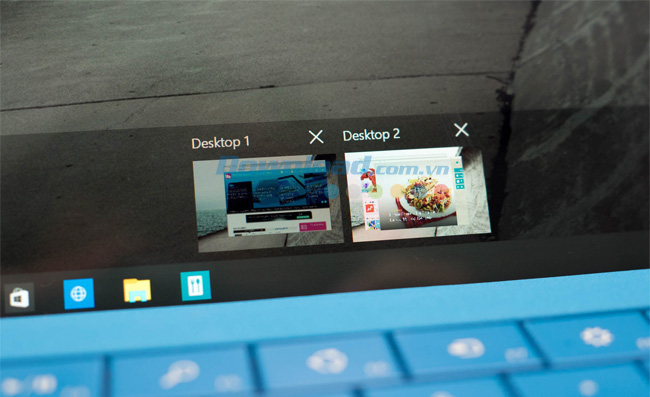
Desktop ảo được xem là một tính năng rất hữu ích và đang được rất nhiều người sử dụng. Bạn có thể phân chia các công việc cần thực hiện theo từng giao diện desktop khác nhau mà vẫn đảm bảo được hiệu quả và năng suất làm việc.
Nếu muốn thêm một màn hình làm việc mới, chỉ cần nhấn vào biểu tượng "Task View" trên thanh taskbar, sau đó chọn tính năng "New desktop" ở góc dưới bên phải của màn hình. Rất đơn giản! Có thể làm được điều đó là do Virtual desktop trong Windows 10 hỗ trợ tính năng kéo thả, cho phép người dùng sắp xếp lại các cửa sổ ứng dụng, thậm chí là khả năng kéo thả ứng dụng giữa các desktop ảo với nhau. Bên cạnh đó, Microsoft cũng bổ sung một số phím tắt để người dùng có thể thao tác thuận tiện hơn.
Từ những điều tra, Microsoft đã nhận ra và trang bị sẵn tính năng này cho Windows10. Bạn có thể tạo 2 hoặc nhiều giao diện Desktop mà bạn muốn thông qua nút TaskView, hoặc có thể di chuyển các ứng dụng đang mở thông qua các giao diện Desktop khác và phân chia cách làm việc cho chúng theo ý mình.
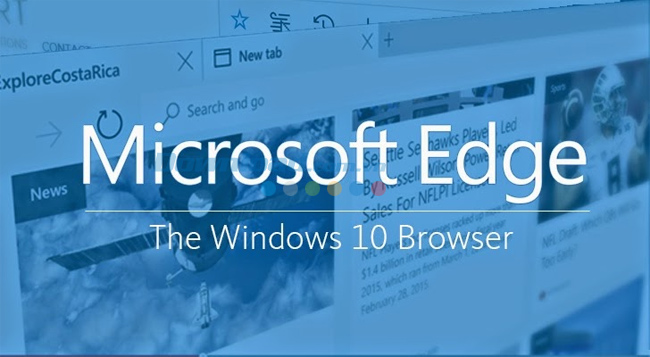
Đây là tên gọi chính thức cho trình duyệt Internet sử dụng trên Windows 10 (trước kia là Spartan). Trình duyệt này sẽ giúp người dùng duyệt web nhanh hơn và phù hợp hơn với thậm chí cả những thao tác cảm ứng trên máy tính bảng và chuột trên máy tính để bàn. Ngoài việc được tích hợp sẵn Cortana, Edge còn có khả năng ghi chú và chia sẻ khá nhanh chóng với giao diện mang phong cách phẳng, trang tab của trình duyệt cũng cung cấp khá nhiều thông tin hữu ích khi sử dụng.
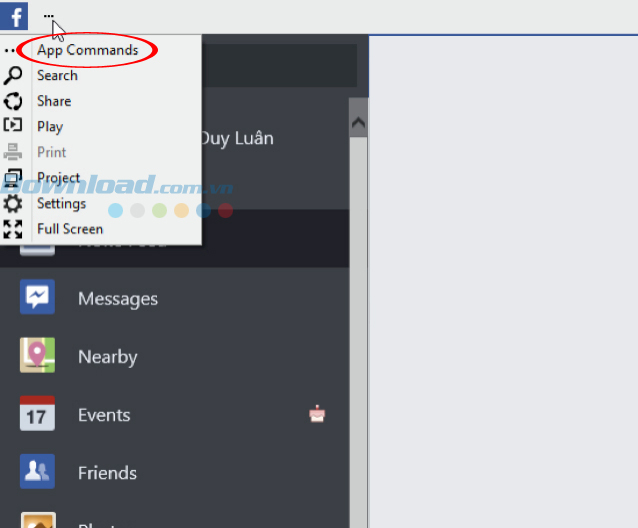
App Command là tiện ích được tích hợp chỉ trên các ứng dụng Modern. Nó có đầy đủ các tính năng của Charm bar. Ngoài ra, App Command còn sở hữu các tính năng hữu ích khác như:
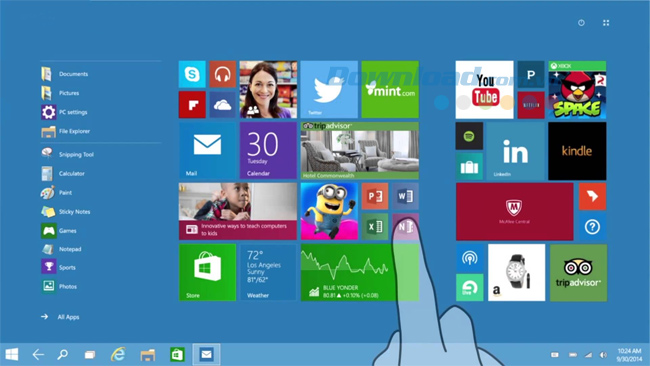
Như đã hứa, Windows 10 sẽ có khả năng hoạt động rộng rãi nhất và phù hợp nhất với tất cả cá thiết bị. Chính vì vậy Continuum được ra mắt sẽ giúp Windows 10 tự động điều chỉnh phù hợp với mọi loại thiết bị bạn đang dùng. Từ thể loại cho tới kích cỡ màn hình tương ứng. Có thể nói đây là tính năng giúp người dùng có thể có đồng thời trải nghiệm:
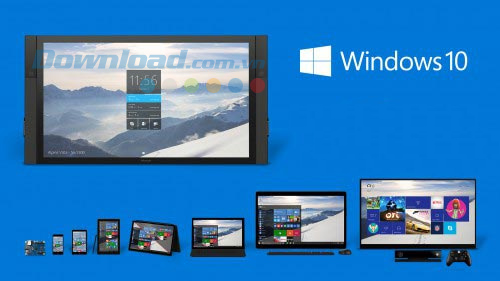
Không chỉ Microsoft mà đương nhiên là cả người dùng cũng mong muốn khi thực hiện giao dịch, mua một sản phẩm bất kỳ từ kho ứng dụng của Windows Store thì có thể sử dụng chúng trên nhiều thiết bị khác nhau (các ứng dụng dạng này gọi là Universal app). Những ứng dụng này có thể điều chỉnh giao diện cho phù hợp với các loại thiết bị cài đặt, như trên máy tính, điện thoại hay tablet...
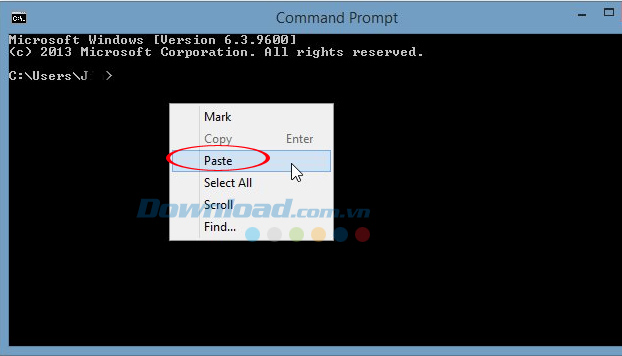
Trước đây khi muốn thực hiện thao tác lệnh trên cửa sổ Command, chúng ta chỉ có cách duy nhất là gõ lệnh trực tiếp. Nhưng giờ đây, với Windows 10, chúng ta có thể dễ dàng copy hoặc paste một cách thuận tiện như khi đang sử dụng các văn bản khác. Đây là tính năng tuy nhỏ, và không thực sự quan trọng nhưng lại vô cùng có ích, nhất là với những người phải thường xuyên làm việc trên các cửa sổ lệnh cmd này.
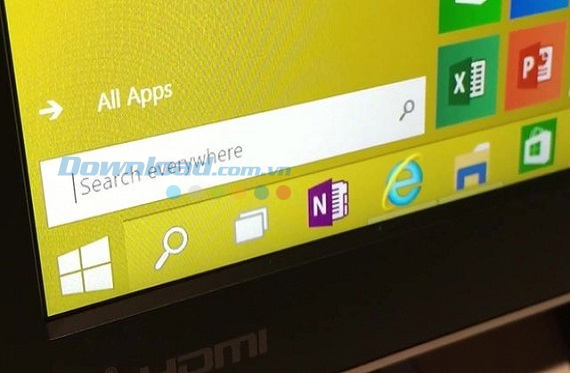
Đây là tính năng thay thế công cụ Search trên Start Menu ở các hệ điều hành trước đây. Tính năng này còn được gọi là Universal Search, ngoài thực hiện chức năng như tìm ứng dụng, tập tin trên máy tính, nó còn hỗ trợ thêm tính năng tìm kiếm trên Internet (được hỗ trợ bởi công cụ tìm kiếm Bing). Tuy là cách để lăng-xê bản thân, (Bing cũng là một sản phẩm của Microsoft) nhưng không thể phủ nhận Universal Search quá tuyệt vời.
Một cải tiến công nghệ cao, mang tính cách mạng đối với người dùng sử dụng hệ điều hành Windows 10, đó là sử dụng hệ thống xác thực sinh trắc học thay cho những mật khẩu cũ. Windows Hello trên Windows 10 sẽ hỗ trợ nhận dạng khuôn mặt, quét võng mạc và cảm biến vân tay.Tuy nhiên, tất cả những điều đó vẫn còn trên lý thuyết và để thực hiện được, người dùng vẫn sẽ phải chờ những nâng cấp tiếp theo cho các thiết bị hỗ trợ.
Đó chính là những tính năng mới nhất, ít người biết về hệ điều hành Windows 10. Với những bật mí trên đây, hy vọng người dùng sẽ có thêm hiểu biết để sử dụng và đạt được trải nghiệm hoàn hảo nhất với hệ điều hành này.
Theo Nghị định 147/2024/ND-CP, bạn cần xác thực tài khoản trước khi sử dụng tính năng này. Chúng tôi sẽ gửi mã xác thực qua SMS hoặc Zalo tới số điện thoại mà bạn nhập dưới đây: