Nhập văn bản bằng giọng nói trên Word 2010, Google Docs, Slide như thế nào? Rất đơn giản. Dưới đây là cách nhập văn bản bằng giọng nói Word và các app tài liệu khác.
Việc biên tập tài liệu, soạn thảo văn bản ngày nay thật dễ dàng nhờ có sự trợ giúp của những phần mềm thông minh như Microsoft Word, Google Docs, WordPad, hay WPS Office với nhiều tính năng hữu ích.
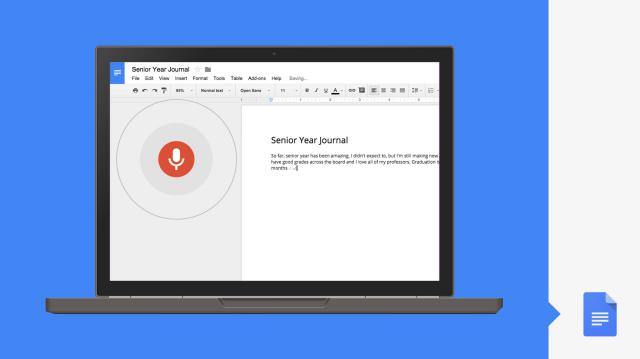
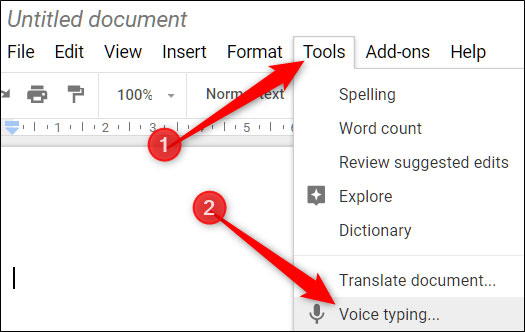
Dù phần lớn những công cụ kể trên đều đã cung cấp tính năng kiểm tra và gợi ý sửa lỗi chính tả nhưng nếu phải rà soát lại toàn bộ nội dung một tài liệu nhiều trang thì vẫn thật tốn thời gian phải không? Trong trường hợp đó, tại sao bạn không sử dụng công cụ hỗ trợ gõ văn bản bằng giọng nói trên Google Docs hay Google Slides. Không chỉ tiết kiệm thời gian, tính năng này còn giúp bạn hạn chế lỗi chính tả đáng kể. Dưới đây là chi tiết cách nhập văn bản bằng giọng nói trên Google Docs.
Lưu ý: Tính năng này mới chỉ có trên trình duyệt Google Chrome.
Để nhập liệu hay ra lệnh bằng giọng nói, bạn cần bật mic máy tính và đảm bảo nó hoạt động.
Thiết bị và mic trên máy tính khác nhau tùy theo từng thiết bị. Vì thế, bạn nên kiểm tra hướng dẫn sử dụng PC để có điều chỉnh phù hợp. Cài đặt mic thường nằm trong System Preferences trên Mac hoặc Control Panel của máy tính Windows.
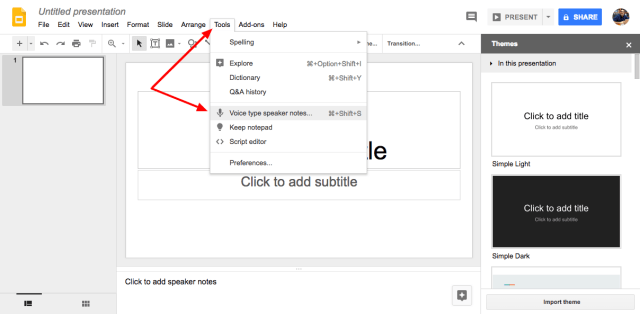
Mở bản trình bày trong Google Slides bằng trình duyệt Chrome.
Nhấp vào Tools > Voice type... Speaker Notes mở và một hộp micro xuất hiện.
Khi bạn sẵn sàng nói, nhấp vào micro.
Nói rõ ràng, với âm lượng và tốc độ bình thường.
Khi hoàn tất, nhấp lại vào micro.
Sửa lỗi khi nhập văn bản bằng giọng nói
Nếu bạn mắc lỗi khi đang nói, hãy di chuyển con trỏ chuột đến phần văn bản lỗi và sửa mà không cần tắt micro. Sau khi sửa lỗi, di chuyển con trỏ trở lại nơi muốn tiếp tục. Để xem danh sách các đề xuất, nhấp chuột phải vào các từ được gạch chân màu xám.
Dùng trình duyệt Chrome
Nếu không thể tìm thấy Voice Typing trong menu Tools ở Google Docs, đó là do bạn không dùng Google Chrome. Nếu đã đăng nhập app soạn thảo văn bản này bằng trình duyệt khác, bạn sẽ bị thiếu một số tính năng.
Xóa cache và dữ liệu trên Chrome
Nếu Chrome đang tích lũy nhiều dữ liệu và cache, chúng có thể ảnh hưởng tới một số hoạt động và chức năng của web. Để tránh điều này, bạn nên xóa cookie, cache và lịch sử của trình duyệt. Chi tiết từng bước như sau:
Click menu 3 chấm từ góc phải từ trên xuống.
Tới More Tools > Clear browsing data.
Đặt Time range sang All time.
Tích tất cả 3 lựa chọn.
Click Clear data.
Chạy trình khắc phục sự cố trên Windows
Win 10 luôn có sẵn công cụ này và bạn có thể sử dụng để khắc phục lỗi liên quan tới âm thanh. Hãy làm theo các bước sau để chạy sửa lỗi ghi âm khi đang tìm cách gõ văn bản bằng giọng nói:
Click Start > Settings > Update & Security.
Chọn Troubleshoot > Recording Audio > Run the troubleshooter.
Làm theo hướng dẫn để hoàn tất quá trình này.
Các ngôn ngữ có thể nhập bằng giọng nói
Bạn có thể nhập văn bản bằng giọng nói bằng hầu hết thứ tiếng trên thế giới. Nếu muốn nhập bằng ngôn ngữ nào, bạn cần thiết lập Thay đổi ngôn ngữ tài khoản Google sang ngôn ngữ mình cần nhập.
Cách thêm dấu câu
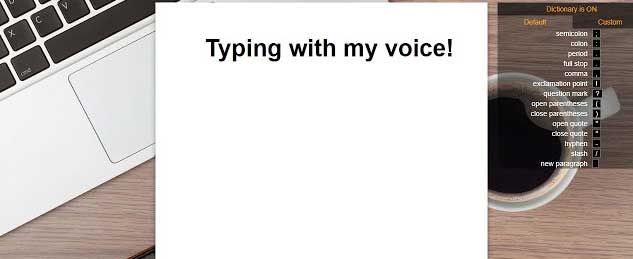
Bạn có thể sử dụng các cụm từ này để thêm dấu câu vào văn bản của mình.
Period (xuống đoạn)
Comma (phẩy)
Exclamation point (chấm than)
Question mark (chấm hỏi)
New line (xuống dòng)
New paragraph (đoạn mới)
Lưu ý: Dấu câu chỉ hoạt động với tiếng Đức, Anh, Tây Ban Nha, tiếng Pháp, Ý và Nga. Trong tiếng Tây Ban nha, dấu câu ở đầu câu, những dấu đặc biệt như ¡ hoặc ¿ thì phải gõ tay.
Bước 3: Sử dụng lệnh thoại
Sau khi nhập text bằng giọng nói, bạn có thể dụng lệnh thoại để chỉnh sửa và định dạng tài liệu của mình. Ví dụ “Select paragraph," "italics," hoặc "Go to the end of the line".
Khẩu lệnh chỉ có sẵn bằng tiếng Anh. Ngôn ngữ tài khoản và ngôn ngữ tài liệu đều phải là tiếng Anh. Lệnh thoại không khả dụng trong Slides speaker notes.
Các khẩu lệnh khi chỉnh sửa văn bản
Chọn văn bản
Select [word or phrase]
Select all
Select all matching text
Select list item
Select list items at current level
Select next character
Select next [number] characters
Select last character
Select last [number] characters
Select line
Select next line
Select next [number] lines
Select last line
Select last [number] lines
Select paragraph
Select next paragraph
Select next [number] paragraphs
Select last paragraph
Select last [number] paragraphs
Select word
Select next word
Select next [number] words
Select last word
Select last [number] words
Deselect
Unselect
Select none
Định dạng tài liệu
Apply heading [1–6]
Apply normal text
Apply subtitle
Apply title
Bold
Italicize
Italics
Strikethrough
Subscript
Superscript
Underline
All caps [word or phrase]: VIẾT HOA TẤT CẢ CÁC CHỮ CÁI
Capitalize [word or phrase]: Chỉ Viết Hoa Chữ Cái Đầu Tiên Của Mỗi Từ.
Màu chữ và Highlight
Text color [color]
Highlight
Highlight [color]
Background color [color]
Remove highlight
Remove background color
Các màu có sẵn là: đỏ, đỏ berry, cam, vàng, xanh lá cây, lục lam, xanh lam, xanh ngô, tím, đỏ tươi, đen, trắng và xám. Đối với tất cả các màu ngoại trừ đen và trắng, bạn có thể thay đổi độ đậm nhạt cho màu bằng cách thêm số 1-3 sau màu (1-4 đối với màu xám) Ví dụ: nếu bạn nói “dark purple 3”; nếu nói chỉ nói “highlight”, nó sẽ mặc định highlight bằng màu vàng.
Cỡ chữ
Font size
Decrease font size
Increase font size
Font size [6-400]
Make bigger
Make smaller
Định dạng đoạn
Decrease indent
Increase indent
Line spacing [1-100]
Line spacing double
Line spacing single
Căn chỉnh
Align center
Align justified
Align left
Align right
Center align
Left align
Right align
Cột
Apply 1 column
Apply 2 columns
Apply 3 columns
Column options
Insert column break
Danh sách
Create bulleted list
Create numbered list
Insert bullet
Insert number
Bỏ định dạng
Clear formatting
Remove formatting
Remove bold
Remove italics
Remove strikethrough
Remove underline
Chỉnh sửa tài liệu
Copy
Cut
Paste
Delete: Xóa từ trước con trỏ.
Delete last word
Delete [word or phrase]
Insert link [then say the URL you want to use]. Nếu chọn URL và nói Insert link, đoạn văn bản được chọn sẽ trở thành một siêu liên kết.
Copy link
Delete link
Insert table of contents
Delete table of contents
Update table of contents
Insert comment [then say your comment]
Insert bookmark
Insert equation
Insert footer
Insert footnote
Insert header
Insert horizontal line
Insert page break
Thêm và chỉnh sửa bảng
Insert table
Insert table [1-20] rows by [1-20] columns
Insert row
Insert column
Insert new column
Insert new column on the left
Insert new row
Insert new row above
Insert new row below
Delete column
Delete row
Delete table
Remove column
Remove row
Remove table
Exit table
Di chuyển trong tài liệu
Ví dụ: Bạn muốn đi đến cuối tài liệu, nói: Go to end of paragraph
Phần 1
Phần 2
Phần 3
Go to
Move to
end of
start of
paragraph
column
line
row
table
document
Go to
Move to
next
previous
character
column
footnote
formatting change
heading
heading [1-6]
image
line
link
list
list item
misspelling
paragraph
row
table
word
page
Go
Move
forward
backward
[number] characters
[number] words
Go
Move
up
down
[number] lines
[number] paragraphs
Cuộn
Scroll down
Scroll up
Kết thúc nhập bằng giọng nói
Nói "Stop listening".
Tiếp tục nhập bằng giọng nói
Để di chuyển con trỏ đến cuối đoạn văn và bắt đầu nhập, nói “Resume”.
Để di chuyển con trỏ đến cuối một từ hoặc cụm từ cụ thể, nói “Resume with [từ hoặc cụm từ]
Hoặc các lệnh khác như:
Go to the end of the paragraph
Move to the end of the paragraph
Go to the end of the line
Move to the end of the line
Go to [word].
Mở danh sách khẩu lệnh trong tài liệu
Nói một trong cách lệnh sau:
Voice typing help
Voice commands list
See all voice commands
Trỏ (để truy cập)
Để sử dụng các lệnh này, bật hỗ trợ trình đọc màn hình. Tốt nhất là đeo tai nghe để phản hồi của trình đọc màn hình không được nhập vào tài liệu của bạn.
Speak cursor location
Speak from cursor location
Speak selection
Speak selection formatting
Speak table row and column headers
Speak table cell location
Speak table column header
Speak table row header
Các lỗi khi nhập văn bản bằng giọng nói
Lỗi: "We're having trouble hearing you"
Di chuyển đến khu vực yên tĩnh.
Cắm micro ngoài.
Điều chỉnh âm lượng đầu vào trên micro của bạn.
Micro không hoạt động
Chắc chắn micro không bị hỏng.
Kiểm tra cài đặt micro trong tùy chọn hệ thống máy tính.
Xem micro đã được cắm chưa và không có ứng dụng khác đang sử dụng nó.
Di chuyển đến căn phòng yên tĩnh.
Khởi động lại máy tính.
Lệnh thoại không khả dụng
Nói chậm và rõ.
Pause trước và sau mỗi lệnh. Ví dụ bạn nói "select all”, từ "select all” sẽ hiển thị trước khi văn bản của bạn được chọn tất cả.
Micro hiển thị trong một bóng bóng chứa lệnh gần nhất. Xá minh rằng Docs hoặc Slides đã nghe đúng lệnh hay chưa. Nếu chưa, bạn chỉ cần nói “Undo”.
Cách đánh văn bản bằng giọng nói trên Word
Đảm bảo bạn đã kết nối mic với máy tính để sử dụng tính năng chuyển lời nói thành văn bản trên Word - Dictate.
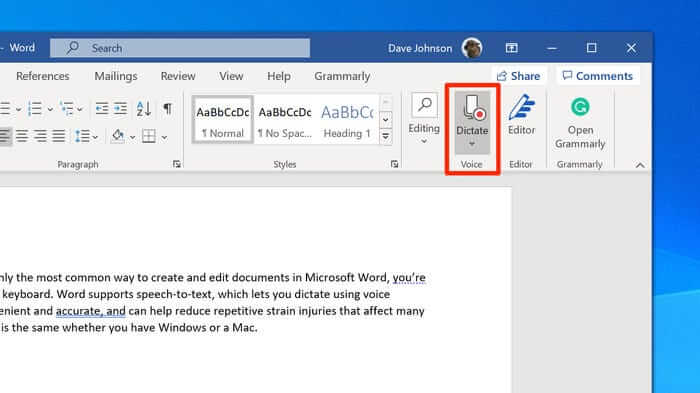
Trong Microsoft Word, đảm bảo bạn đang ở tab Home, sau đó click Dictate.
Bạn sẽ nghe thấy một tiếng bíp cho biết nút Dictate đổi sang một đèn thu âm màu đỏ. Giờ nó sẽ nghe lắng nghe những gì bạn nói.
Hãy nói rõ ràng và Word sẽ chuyển mọi thứ bạn nói thành văn bản trên tài liệu hiện tại. Nhớ đọc to cả các dấu ngắt câu. Bạn cũng có thể nói New line để xuống dòng. Nó có chức năng tương tự như nút Enter hoặc Return trên bàn phím.
Khi đọc xong văn bản, click Dictate lần nữa hoặc tắt nó bằng cách nói Turn the dictate feature off.
Bạn vẫn có thể gõ bằng bàn phím trong khi bật Dictate. Thế nhưng nếu click vào bên ngoài Word hoặc chuyển sang chương trình khác, Dictate sẽ tự động tắt.
Muốn thay đổi ngôn ngữ, bạn có thể click mũi tên trỏ xuống trên nút Dictate để chọn một trong số 9 ngôn ngữ có sẵn.
Cách dùng Dictate trên iOS và Android
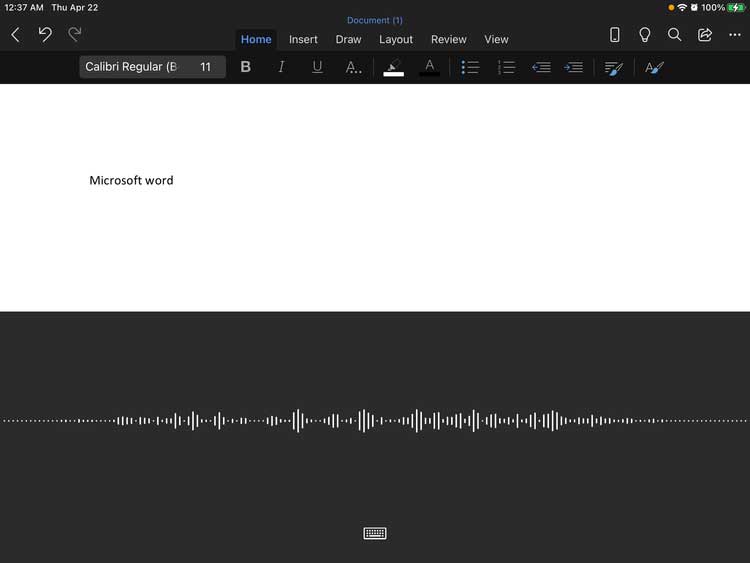
Nếu đang dùng tính năng Dictate trên thiết bị iOS và Android, quá trình đánh văn bản bằng giọng nói sẽ hơi khác một chút. Thay vì tìm nút Dictate trên ribbon, bạn sẽ thấy nó nằm ngay trên màn hình ở bên phải phía trên của menu định dạng.
Ngay sau khi click nút này, nó sẽ bắt đầu ghi lại những gì bạn nói.
Dùng Dictate trên iPad
Trên iPad, tính năng đọc chính tả được nhúng trực tiếp vào bàn phím trên màn hình. Bạn sẽ thấy icon micro ở bên trái của thanh tác vụ. Ngay khi nhấn vào nó, bạn sẽ có hình ảnh tần số âm thanh của bản ghi âm.
Trước khi bắt đầu nói, hãy cho phép ứng dụng Microsoft Word dùng mic ở lần đầu tiên bạn sử dụng tính năng đọc chính tả.
Cách thay đổi cài đặt Dictation trên Word
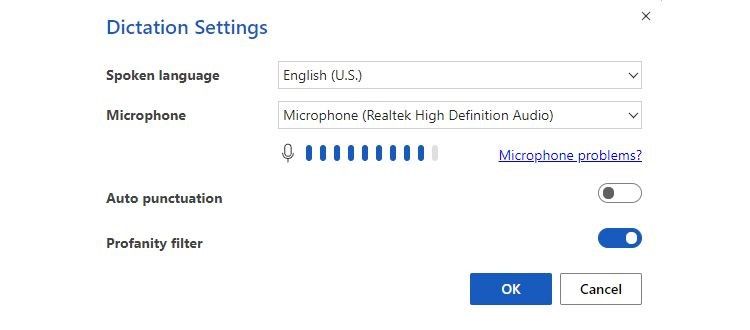
Bạn có thể thay đổi cài đặt đọc chính tả của Word bằng cách chọn icon hình bánh xe trên cửa sổ tương ứng. Tại đây, bạn có thể thay đổi những lựa chọn sau:
Auto punctuation: Cho phép Word tự động đặt dấu chấm câu vào tài liệu nếu được hỗ trợ.
Profanity filter: Đánh dấu các từ và cụm từ nhạy cảm bằng **** thay vì từ trong ngôn ngữ nói.
Spoken language: Cho phép bạn chọn ngôn ngữ đọc ở menu thả xuống.
Ngôn ngữ được hỗ trợ nhập văn bản bằng giọng nói trên Word
Bên cạnh tiếng Anh, Microsoft Word cũng hỗ trợ nhập văn bản bằng giọng đọc các ngôn ngữ sau:
Trung Quốc
Tây Ban Nha
Pháp
Đức
Ý
Bồ Đào Nha
Nhật
Nauy
Thụy Điển
Đan Mạch
Hà Lan
Phần Lan
Hindi
Hàn Quốc
Mỗi ngôn ngữ có bộ lệnh riêng. Bạn nên chọn nó trước khi đánh Word bằng giọng nói.
Tính năng soạn thảo văn bản bằng giọng nói rất hữu ích khi bạn lười gõ hoặc đang bận tay làm một việc khác mà vẫn muốn nhập văn bản. Hy vọng bài viết này hữu ích với bạn!
Theo Nghị định 147/2024/ND-CP, bạn cần xác thực tài khoản trước khi sử dụng tính năng này. Chúng tôi sẽ gửi mã xác thực qua SMS hoặc Zalo tới số điện thoại mà bạn nhập dưới đây:











 Tiểu Thu
Cập nhật: 03/11/2025
Tiểu Thu
Cập nhật: 03/11/2025